كيفية تحويل هاتف OnePlus 15 الصيني إلى النسخة العالمية؟ دليل كامل
اليوم سنقوم بإرشادك عبر خطوات تفصيلية لتتمكن من تحويل النسخة الصينية من هاتف ون بلس 15 إلى النسخة العالمية، أي من نظام ColorOS إلى OxygenOS.
بعد النظام الجديد لتطبيق الضريبة على الأجهزة الذكية المستودة من الخارج في مصر، اتجه الكثير من المستخدمين إلى شراء النسخ الصينية من مختلف الشركات وذلك بسبب سعرها الرخيص (نسبيًا) مقارنةً مع الإصدارات العالمية منها، وكذلك بسبب ضريبتها المنخفضة في مصر.
ومثال على ذلك: ضريبة OnePlus 15 الصيني في مصر تتراوح بين 2800 حتى 3800 جنيه مصري فقط، وهو رقم ممتاز جدًا خاصةً أننا نتحدث هنا عن هاتف من الفئة الرائدة، والذي إذا قارنته مع هاتف آخر مثل Galaxy S25 Ultra مثلًا (والذي مفترض أنه نفس الفئة السعرية) فستتفاجئ أن ضريبته قد تصل إلى 22,000 جنيه مصري!
لذا، ماذا لو قررت الذهاب لشراء هاتف OnePlus 15 بسبب سعره المنافس، ولكنك مع ذلك لم تستطع التعامل مع النظام بالنسخة الصينية لأي سبب، ربما يكون غياب خدمات Google الرسمية، أو حتى أنك تريد نظام OxygenOS بدلًا من ColorOS.
مهما كان السبب، أنت هنا في المكان الصحيح، لأننا تاليًا سنضع أمامك تعليمات مبسّطة وسهلة حتى تتمكن في النهاية من تحويل الهاتف إلى النسخة العالمية بدون أي فروقات تذكر.
كيف تُحوِّل ون بلس 15 من ColorOS الصيني إلى OxygenOS
هناك ما يجب أن تعرفه أولًا، وهو أن عملية التحويل من نظام ColorOS (النسخة الصينية) إلى OxygenOS (النسخة العالمية) سيتسبب فيه مسح كافة محتويات الهاتف، لذلك تذكر قبل فعل أي شيء أن تقوم بحفظ نسخة احتياطية من محتويات الذاكرة وبيانات التطبيقات حتى تتمكن من استرجاعهم مرة أخرى بعدما تنتهي من التحويل.
والآن، اتبع التعليمات التالية بالترتيب:
- حمِّل واستخرج محتويات أدوات Platform-tools على الكمبيوتر (رابط مباشر).
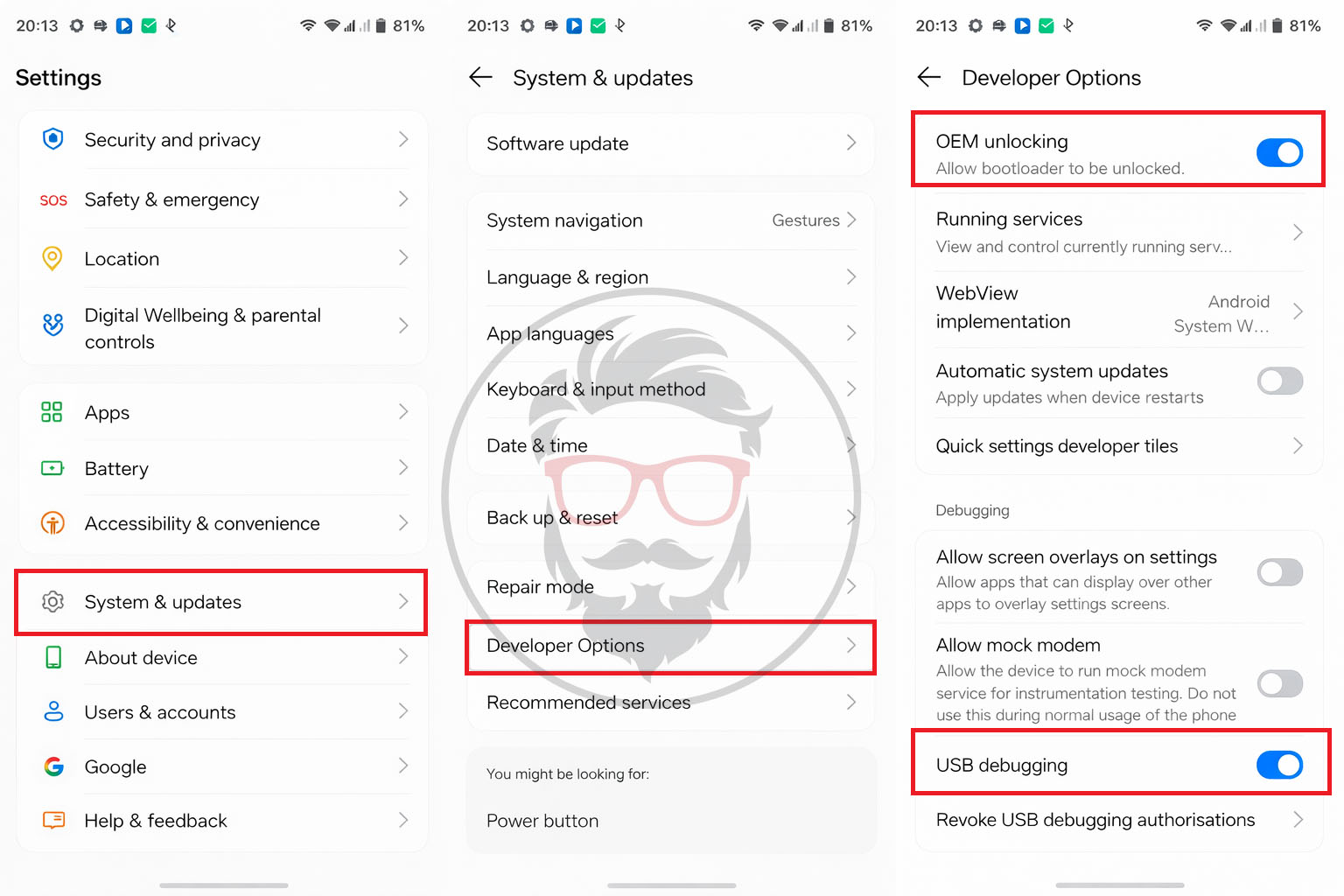
- من خيارات المبرمج، فعّل USB Debugging وأيضًا OEM Unlock.

- بعد ذلك ستحتاج بالطبع إلى فتح قفل البوت-لودر (باتباع طريقة Deep Test لنظام ColorOS).
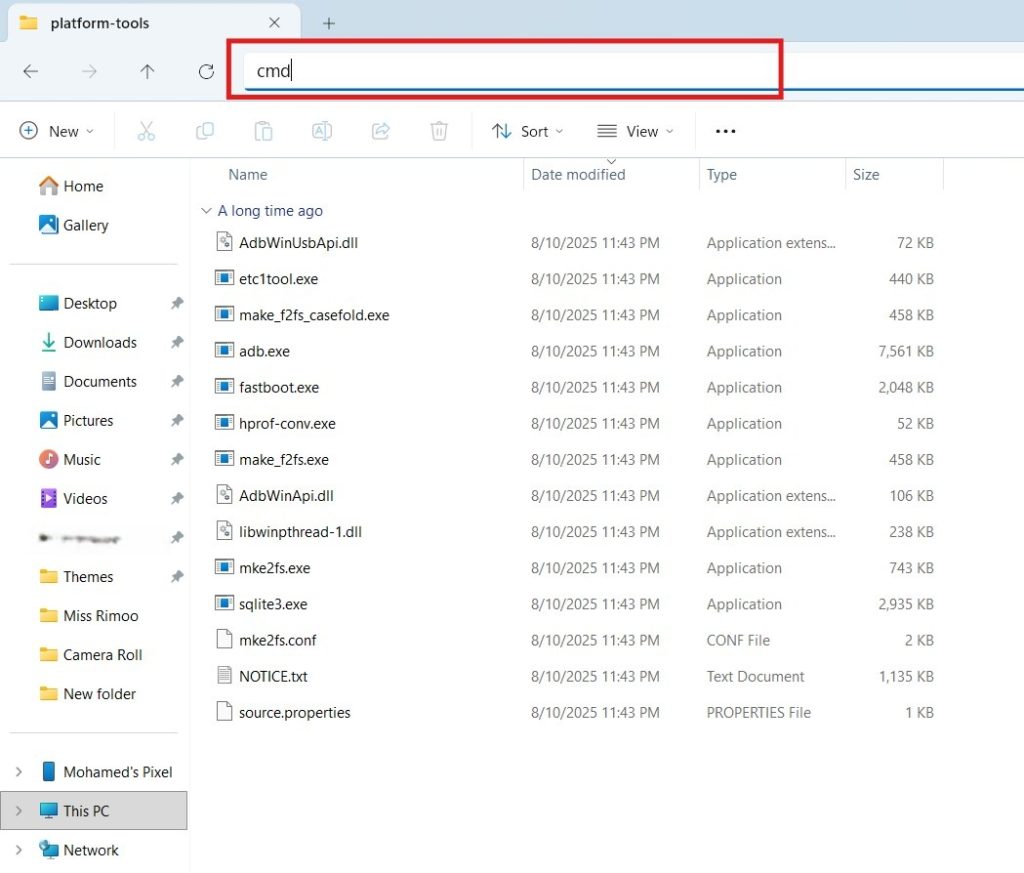
- اذهب إلى مجلد platform-tools وافتح نافذة CMD.

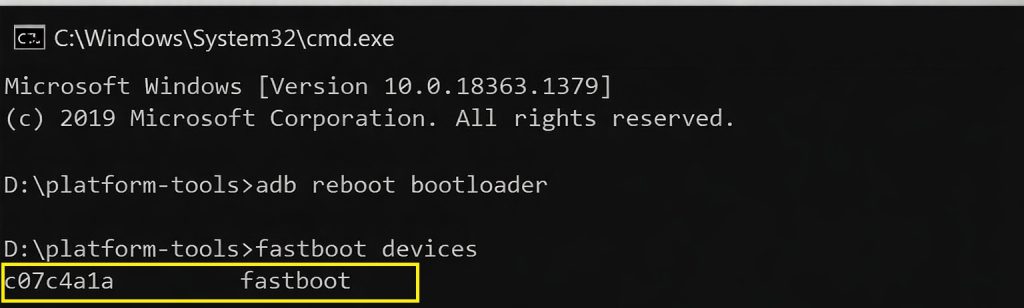
- بداخل نافذة الأوامر أمامك، اكتب السطر التالي لإعادة تشغيل الهاتف بداخل وضع Fastboot:
adb reboot bootloader - الآن اكتب هذا السطر للتأكد أن الكمبيوتر قد تعرَّف على الهاتف بشكل صحيح (الاستجابة ستكون حروف وأرقام):
fastboot devices
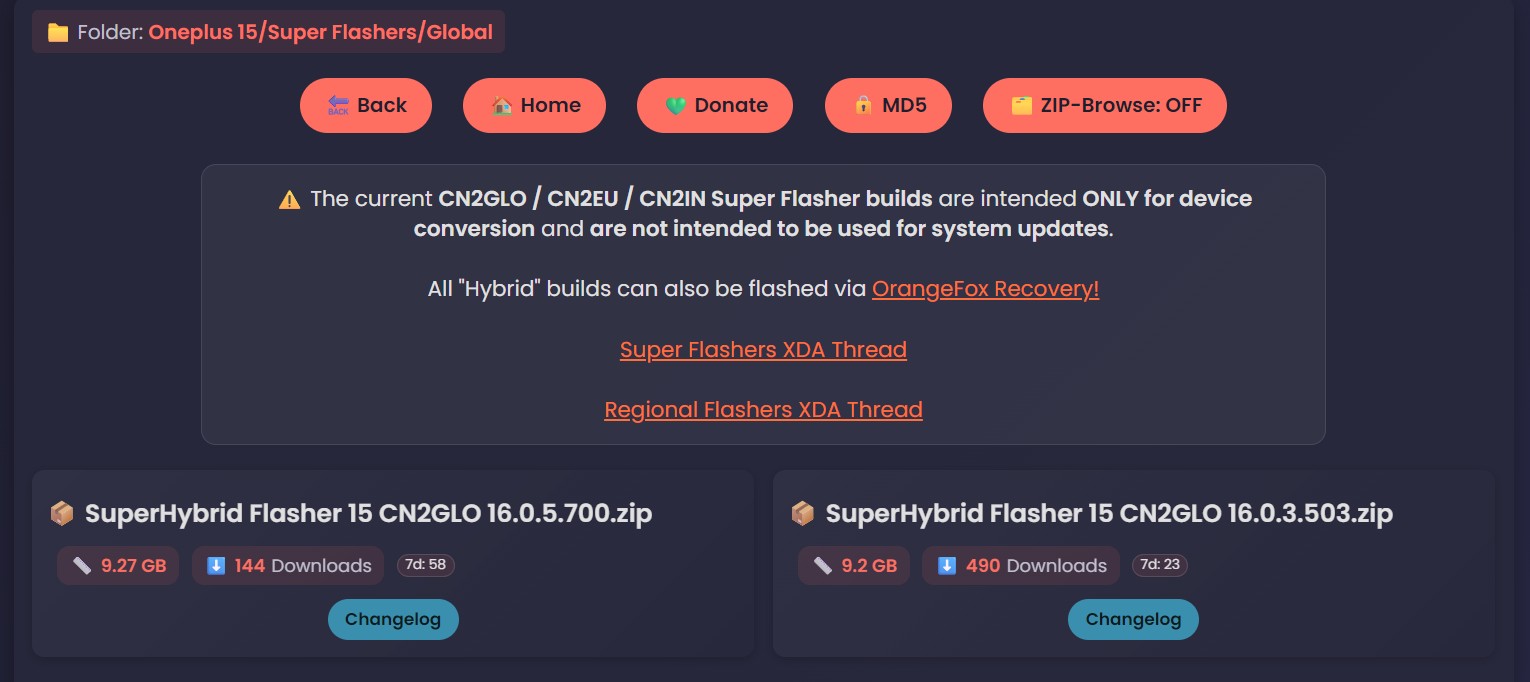
تحميل سكربت التحويل CN2GLO Super Flasher
في هذه المرحلة، الآن سحتاج إلى تحميل OnePlus 15 CN2GLO Super Flasher ومهمتها هي تحويل نظام الهاتف لديك من النسخة الصينية إلى النسخة العالمية. واعرف أيضًا أننا لا نتحدث هنا عن نظام تشغيل كامل أو روم معدَّلة، بل هي أقرب لمجموعة من ملفات التحويل التي يتم استبدالها في الروم الصيني لتتحوَّل إلى العالمي.
متطلبات ضرورية
قبل اتباع خطوات التثبيت، هناك بعض المتطلبات الضرورية جدًا التي يجب عليك التأكد منها أولًا:
- حمِّل تعريفات Google USB وثبِّتها على الكمبيوتر
- تأكد أن رقم إصدار هاتفك هو PLK110.
- تأكد أن هاتفك مفتوح الشبكة وليس تابع لشركة معينة (Unlocked)، ويُمكنك فعل ذلك باتباع التالي:
- على هاتفك اكتب رقم *#*#3932433284#*#* – يجب أن تكون قيمة State هي 0 أو 2 فقط.
- إذا كانت نتيجة الخطوة السابقة ليست 0 أو 2، لا تقم بتنفيذ الخطوات القادمة.
- تأكد أن إصدار ColorOS لديك حاليًا هو 16.0.0.211 أو أحدث، وإذا لم يكن كذلك حدِّث نظام هاتفك أولًا.
- اختر دائمًا الإصدار الأحدث، والذي في وقت كتابة هذه السطور هو: 16.0.5.700.
خطوات تفليش ملف CN2GLO
- تأكد أن هاتفك حاليًا يعمل بوضع Fastboot ومُعرَّف على الكمبيوتر.
- بعد التحميل، استخرج محتويات ملف Zip.
- شغّل هذا الملف حسب إصدار نظامك: Super_Flasher.bat (للويندوز) أو Super_Flasher.sh (للماك أو لينيكس).
- الملف سيقوم بتنصيب مجموعة من الملفات وصولًا إلى ملف super.img، ثم بعد ذلك سيقوم بإعادة تشغيل الهاتف بداخل وضع Fastboot.
- انتظار حتى يتم إعادة تشغيل الهاتف بمفرده داخل Fastbootd، وبعد ذلك اختر اللغة English، ثم سيتم استكمال تفليش بقية الملفات.
أثناء الخطوات سيتم سؤالك، هل أنت قادم من ColorOS أم تريد حذف محتويات الهاتف، إذا اخترت Yes، فسيكون مطلوب منك عمل فورمات للهاتف يدويًا. وبما أنك قادم من ColorOS بالفعل، اختر نعم، ثم قم بعمل فورمات للذاكرة من وضع FastbootD، علمًا أن هذه الخطوة الضرورية حتى يكون التحويل مستقر.
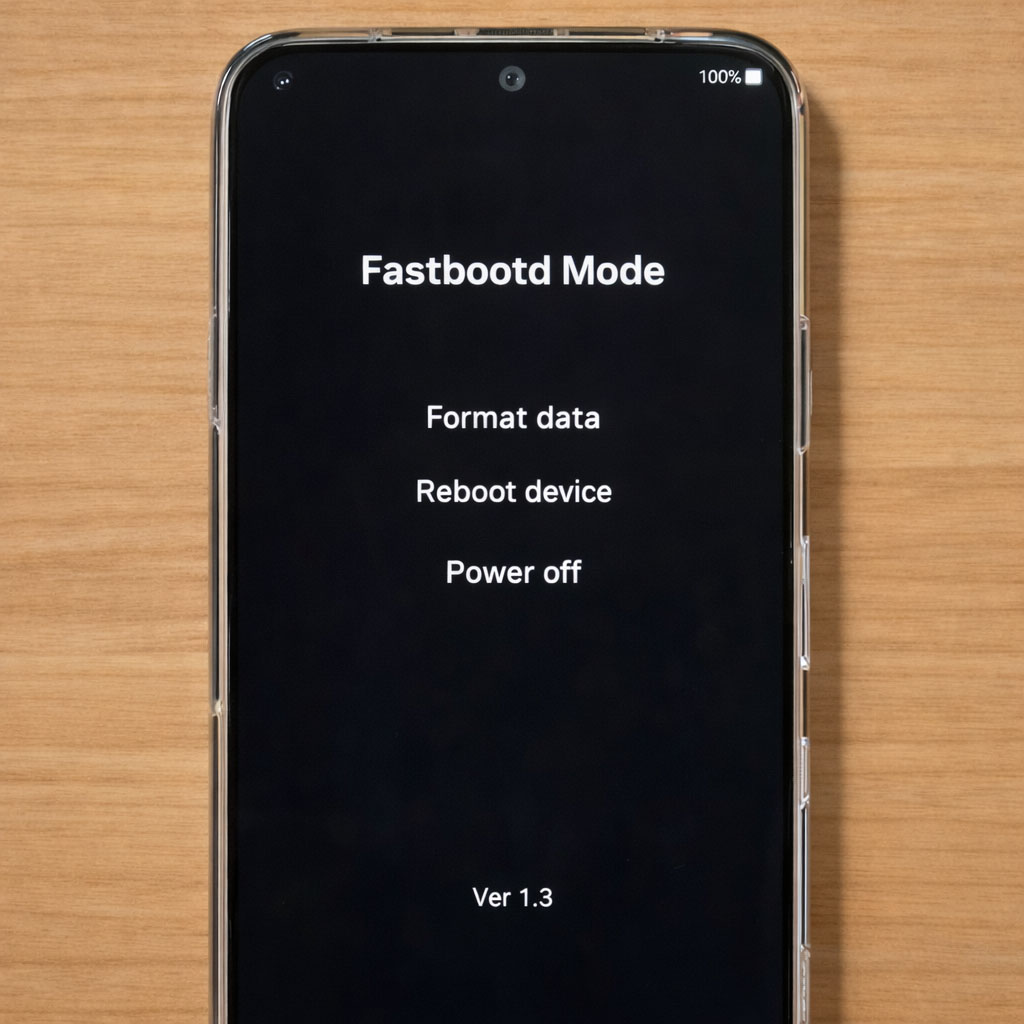
بمجرد أن ينتهي النظام من عمل الفورمات بداخل وضع Fastbootd، مفترض أن يقوم الهاتف بإعادة التشغيل تلقائيًا بداخل النظام الجديد OxygenOS وقد تم التحويل إلى النسخة العالمية. وإذا لم يحدث ذلك، فبإمكانك إعادة التشغيل يدويًا من نافذة الأوامر بواسطة كتابة السطر التالي:
fastboot reboot
هنا انتهى الشرح، وأنت نجحت أخيرًا في تحويل هاتفك OnePlus 15 النسخة الصينية إلى النسخة العالمية. إذا كانت هناك أي خطوة غير واضحة، أو واجهت مشكلةٍ ما أثناء التنفيذ، اترك لنا تعليقك إذًا بالمشكلة تفصيليًا وسنحاول مساعدتك قدر إمكاننا.
هل يُمكن قفل البوتلودر بعد التحويل إلى OxygenOS؟
نعم يُمكنك ذلك، وذلك بواسطة تشغيل الهاتف بداخل وضع Fastbootd، ثم توصيله بالكمبيوتر، وأخيرًا كتابة سطر: fastboot flashing lock.
ولكني أنصحك بشِدة ألا تفعل ذلك، لأن إعادة قفل البوتلودر يُفضل أن يكون أثناء وجود نظام الهاتف الرسمي فقط، وفي حالتنا هنا هو ColorOS الإصدار الصيني، وبما أنك قد قمت بعمل تحويل كلي لنظام التشغيل، فنصيحتي لك هنا أن تترك البوتلودر مفتوح، لأن إعادة قفله في هذا الوضع قد يتسبب في مشكلة Bootloop.
بالطبع هناك احتمال أن تواجه مشكلات أخرى حتى بعد نجاح التحويل، الفكرة هنا أن بإمكانك ببساطة استرجاع الروم الرسمي للهاتف بسهولة طالما أن البوتلودر مفتوح، في حين إن قمت بإعادة قفله مرة أخرى فربما لن تتمكن من استرجاع الهاتف إلى حالته الرسمية.
لذلك، الإجابة النهائية، نعم بإمكانك إعادة قفل البوتلودر بعد التحويل إلى النسخة العالمية، ولكن يُفضل ألا تفعل ذلك.