تحميل وي إنترنت 2025 للموبايل My We v3.3.0 إدارة الإنترنت والخط الأرضي!
هنا روابط تنزيل تطبيق وى انترنت My WE للاندرويد والايفون. ومعرفة كيفية تغير باقة وي للنت الأرضي للباقات الجديدة وكذلك تغيير الاشتراكات ودفع فاتورة النت والتليفون من الهاتف. مع عرض كامل وشامل لطريقة التسجيل في تطبيق وي على الاندرويد والايفون. كما تجد هنا دليل شامل بالصور التفصيلية لشرح تطبيق My WE وكيفية التعامل معه ومعرفة مقدار استهلاك باقة الانترنت الأرضي أو على الموبايل.

تنزيل ماي وي 2025
| التطبيق | My We |
| آخر تحديث | 3.3.0 |
| الحجم | 23 ميجابايت |
| الحِزمة | com.ucare.we |
روابط المتاجر الرسمية:
- تنزيل للاندرويد: Google Play
- تنزيل للايفون: App Store
- تنزيل لهواتف هواوي: AppGallery
شرح التسجيل وعمل حساب في التطبيق
من الممكن أن تبحث عن تطبيق وي من خلال النقر على ايقونة متجر جوجل بلاي أو أب ستور الموجودة على شاشة هاتفك، وتكتب في شاشة التطبيق في الجزء المخصص للبحث كلمة “we internet”. ثم تختار أول اختيار يقابلك. ولكن الأسهل من ذك، هو أن تنقر على رابط من رابطي التحميل أعلاه، اختر الرابط المناسب لهاتفك.
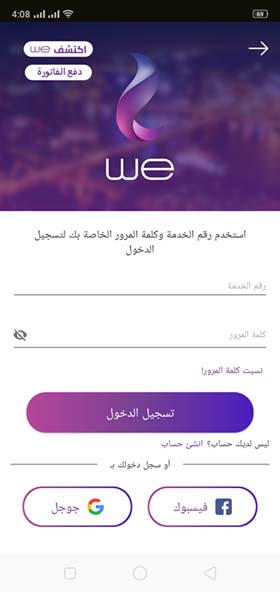
النقر على ايقونة التسجيل أو انشاء الحساب
بعد أن تتم عملية تحميل تطبيق وي، والتي لن تستغرق سوى ثواني معدودة لتتم. يمكنك الآن الدخول على شاشة التطبيق الرئيسية. وإن كان لديك حساب شخصي على mytedata، فيمكنك كتابة رقم الخدمة. وهو الرقم الذي يتمتع بخدمة الانترنت. ومن الممكن أن يكون الرقم هو رقم خط ارضي أو موبايل.
فإن كان رقم ارضي، فعليك أن تكتب قبله رقم الكود الخاص بالمحافظة التي تقيم فيا، أو التابع لها الخط الأرضي الخاص بك. أو إن كان رقم موبايل، فيمكنك كتابة رقم الموبايل دون إضافة أي شيء قبله. ثم اكتب كلمة المرور.
في حالة لم يكن لديك حساب على شبكة mytedata، فلا توجد مشكلة. فيمكنك من خلال تطبيق we أن تنشئ حسابا جديدا لتتابع استهلاك باقة النت لديك. وفي هذه الهالة تنقر على ايقونة “ليس لديك حساب؟ أنشئ حساب”. وهذا هو أول شيء تفعله لتدخل على خطوات انشاء الحساب على تطبيق وي.
ادخال رقم الخدمة (الخط الأرضي)
وكما ترى من خلال الصورة أعلاه، فإن خطوات انشاء حساب على تطبيق mytedata تتكون من ثلاثة خطوات. وستكتشف أن هذه الخطوات سهلة ويتم إنجازها بسرعة. وفي الصورة تجد أول هذه الخطوات، وهي كتابة رقم الخدمة وكما شرحت لك، لا تكتب أي رقم، بل اكتب رقم الخط الأرضي أو الموبايل الموجود عليه باقة الانترنت.
فإذا كتبت أي رقم أخر فلن تتم عملية انشاء الحساب، وسيطلب منك الرقم الذي تتوفر عليه خدمة الانترنت. وهذا ما ينوه له التطبيق في اعلى شاشة التطبيق كما ترى في الصورة. وإن كان لديك حساب فانقر عل ايقونة “أنا لدي حساب”، أما إن كنت تريد الانتقال للخطوة القادمة فانقر على ايقونة “متابعة”
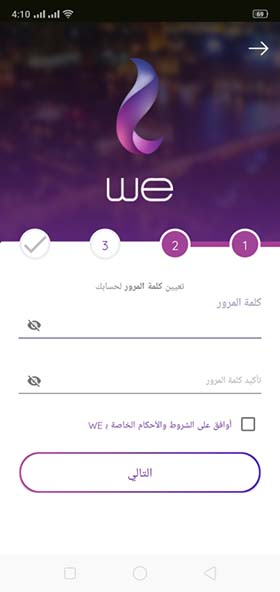
ادخال رمز المرور
وهنا عزيزي القارئ ستتمكن من الانتقال إلى الخطوة الثانية من خطوات انشاء الحساب على تطبيق شبكة وي التابعة لشركة المصرية للاتصالات. وفي هذه الخطوة ستدخل الباسورد الذي ستستخدمه فيما بعد عندما تريد أن تدخل على حسابك. وانصحك عزيزي القارئ أن تدخل باسورد قوي مكون من رموز وحروف وأرقام، وإن كنت تريد ادخال حروف انجليزية، فاستخدم حروف كبيرة وحروف صغيرة.
وهذا من أجل أن تتجنب هؤلاء المتطفلين الذين يحاولون معرفة المعلومات الخاصة بحسابك عن طريق تخمين الباسورد، فلا تجعله سهل التخمين حفاظا على خصوصية حسابك. وبعد ذلك كرر الباسورد مرة أخرى في السطر الذي يليه. ثم انقر على المربع الصغير لتظهر علامة صح بداخله، وأقصد هنا ذلك المربع الموجود بجانب الموافقة على شروط واحكام شركة mytedata. وبعد أن تنتهي من الخطوات السابقة انقر على كلمة التالي في اسفل شاشة التطبيق.
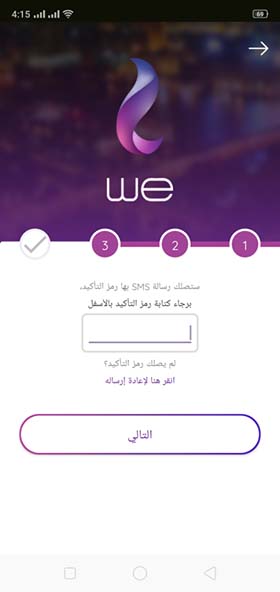
تفعيل الحساب الشخصي
وهذه هي الخطوة الأخيرة من خطوات تسجيل الحساب الشخصي لك على تطبيق we. وهنا تنتظر للحظات، وستستلم رسالة نصية على هاتفك المحمول. وهذه الرسالة سيكتب فيها ارقام كود خاص بك. وتكتب هذا الكود في الشاشة التي تراها أعلاه. ثم تنقر على زر التفعيل الموجود في ادنى الشاشة.
وفي هذه اللحظة سيتم تفعيل حسابك الشخصي على mytedata بشكل صحيح مئة بالمئة، وتتفادى أي مشكلة من مشاكل التسجيل التي تحدث مع الكثير من عملاء شركة WE. وتجد ايقونة تفعيل الحساب باسم “التالي”. وبعد ذلك تنتقل إلى متابعة الحساب الشخصي ومعدل استهلاك رصيدك من باقة النت.
معرفة استهلاك باقة النت الأرضي
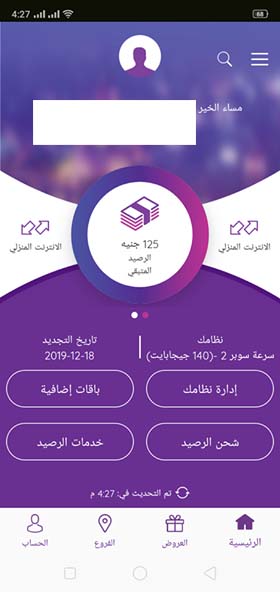
إذا قمت بتنفيذ خطوات تسجيل الحساب الشخصي على تطبيق وى التي تم ذكرها أعلاه بشكل صحيح، فحتما ستظهر امامك الشاشة المبينة. وهي الشاشة الرئيسية الثانية لتطبيق My WE. ومن مميزات هذا التطبيق، هو انه يعلمك بالنسبة المئوية لاستهلاكك لباقة الانترنت الموجود على رقم الهاتف الأرضي أو الموبايل الذي قمت بتدوينه في حسابك الشخصي من خلال الخطوات السابقة.
كما تتيح لك الصفحة الرئيسية في mytedata أن تشحن رصيدك من أجل تجديد باقة النت الشهرية في حالة مجيء ميعاد شحن الباقة المدون في التطبيق. أو يمكنك إدارة وتنظيم ومتابعة حسابك من خلال هذه الشاشة. والتعرف على خدمات الرصيد والتعرف أيضا على الباقات الإضافية التي يمكنك ان تضيفها لباقتك.
خطوات شراء باقة إضافية في الإنترنت الأرضي
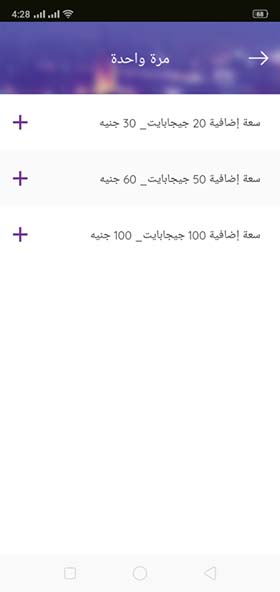
في حالة انتهاء نسبة 100% من باقة وي الشهرية الخاصة بك، تتيح لك My We أن تشتري باقة إضافية من خلال تطبيق we. وبالطبع هذه الباقة الإضافية محدد بعدد معين من الأيام، وتنفذ بنفاذ تلك الأيام. وعدد الأيام هذا هو الأيام المتبقية على مجيء مياد شحن الباقة القادم. وهي متاحة مرة واحدة فقط.
اختر الباقة التي تناسبك بالنقر عليها. ثم انقر على زر التالي الموجود باللون الارجواني في اسفل الشاشة التي تجدها امامك. واستكمل باقي الخطوات حتى تتمكن من إضافة باقة إضافية لباقتك لحين شحن الباقة الاصلية الشهرية التي أنت مشترك فيها من قبل.
وكما هو مبين في الصورة أعلاه، فيمكنك شحن الباقة الإضافية بقيمة 30 جنية لتشحن 20 جيجابايت. أو تشحن بمبلغ 60 جنية لتشحن 50 جيجابايت. أو تشحن بمبلغ 100 جنية لتشحن 100 جيجابايت.
معرفة استهلاك باقة الانترنت في My WE
هنا عزيزي القارئ ستدخل على موقع شركة المصرية للاتصالات. ويتيح لك الموقع العديد من الخيارات. ومنها متابعة استهلاك باقة الانترنت الخاصة بك ومن خلال جهاز الكمبيوتر.
فقط انقر ضع مؤشر الماوس على ايقونة “حسابي” المشار عليها بالسهم الأحمر، وهي موجود في اعلى نافذة الموقع في اقصى جهة اليسار. ستظهر امامك ثلاثة خيارات، اختر أنت الخيار الموجود في المنتصف والمسئول عن إدارة خدمة الانترنت. كما تتيح لك واجهة الموقع الرئيسية أن تتعرف على عروض my tedata بالكامل وفور نزولها، مع وجود الكثير من الخدمات الأخرى التي يوفرها الموقع لعملاء My WE.
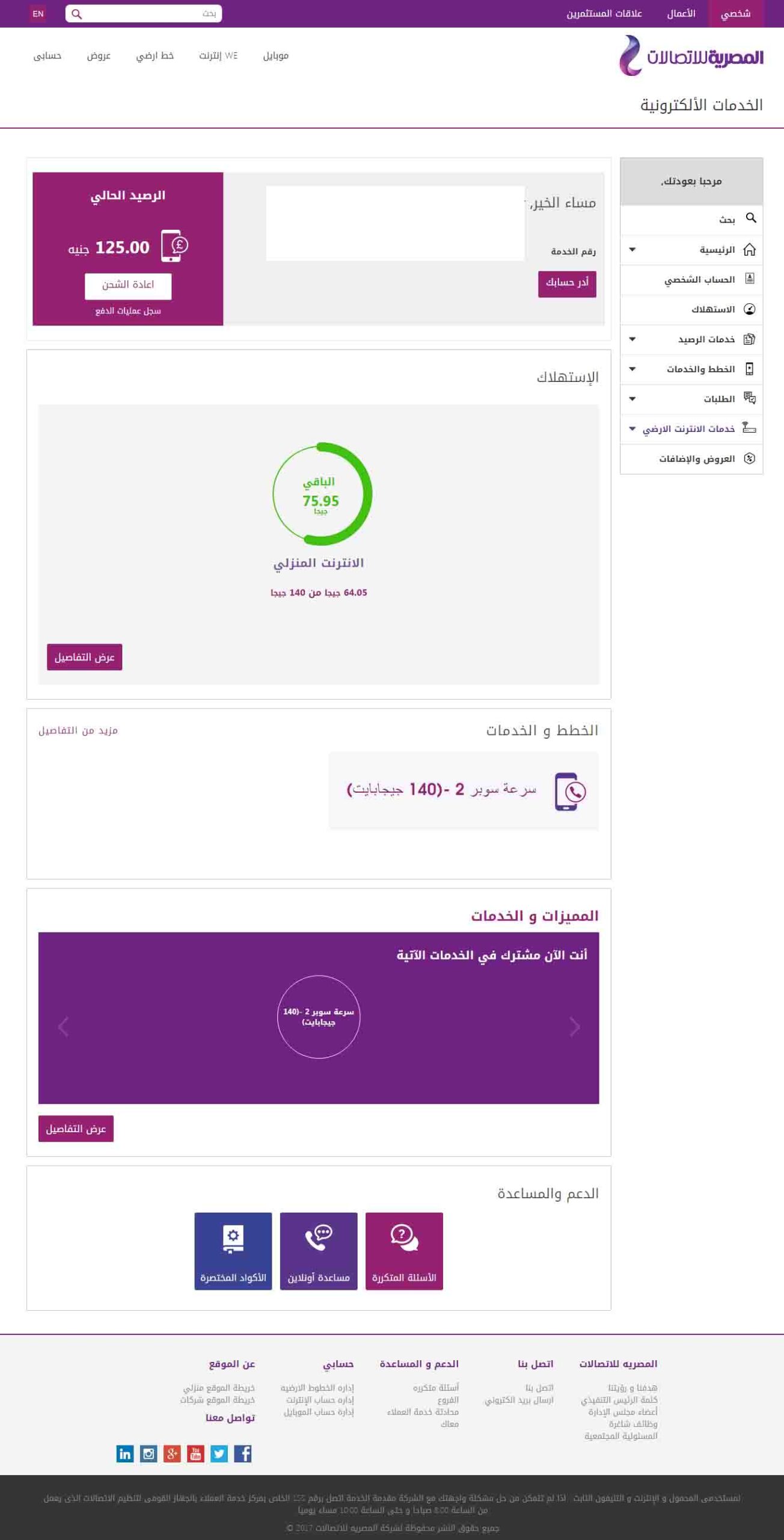
يمكنك هنا معرفة النسبة المئوية لاستهلاك باقة الانترنت الشهرية التي تشترك عليها. كما يمكنك الاتصال بالدعم الفني وعمل دردشة معهم في حالة وجود أي مشكلة تواجهك في النت الخاص بك، مثل مشكلة انخفاض سرعة النت دون داعي او انقطاع الخدمة بشكل مفاجئ وأنت ما زلت في اشتراكك. كما يمكنك الاطلاع على كافة بيانات حسابك من خلال ايقونة “الحساب الشخصي”.
الاتصال بالدعم الفني للإنترنت المصرية للاتصالات
من خلال هاتفك المحمول قم بالاتصال برقم خدمة الدعم الفني وي وهو: 19777. وإن كنت تتصل من خلال الخط الأرضي، فقم بالاتصال بالرقم 0233312733 أو الرقم 111. كما يمكنك التواصل عن طريق البريد الالكتروني الخاص بالدعم الفني وهو: support@tedata.net وهناك ايميل أخر تستطيع التواصل معه في حالة تعطل البريد الأول وهو: Customer.care@te.eg. أو يمكنك الاتصال بالدعم الفني من خلال الموقع الرسمي لشركة المصرية للاتصالات والدخول على حسابك الشخصي بالطريقة التي أوضحناها في السطور السابقة.