تحميل واتساب ويب 2026 (للكمبيوتر) WhatsApp Desktop v2.2607 رابط مباشر
هنا يُمكنك تنزيل برنامج واتساب ويب على الكمبيوتر بأحدث إصدار له 2.2607.6.0 رابط مباشر بحجم 151 ميجابايت. الأخطاء الكتابية المستمرة أثناء استخدامك واتس اب على الهاتف تُعد مزعجة للكثير من الأشخاص (خصوصًا مع تعديلات الكيبورد الخاطئة في معظم الأحيان على الموبايل) والسبب هنا هو شاشات الهواتف الصغيرة.
بالنسبةِ إلى العديد من الأشخاص، لا يوجد شيء يضاهي متعة استخدام لوحة المفاتيح الحقيقية المعتادة وذلك لأن هذه الطريقة تتسبب في أقل قدر من الأخطاء. لحسن الحظ، تطبيق WhatsApp يأتي مع ميزة رائعة وهي أنه يوفر نسخة مخصصة للكمبيوتر أو واتس اب ويب والذي سيُمكِّنك من استخدامه على جهازك المكتبي أو حتى جهاز الماك ومراسلة أصدقائك على الشاشة الكبيرة.

رابط واتساب ويب Desktop (رسمي)
ما الذي ستحصل عليه؟
- الولوج لكافة ملفات الصور والفيديو والصوت للواتس اب على الكمبيوتر.
- بدأ محادثة جديدة مع أي جهة اتصال، أو البحث عن أي محادثات بدأتها من قبل على الهاتف.
- استعراض بيانات جهات الاتصال.
- إنشاء مجموعة جديدة مع اختيار عِدة أصدقاء.
- تشغيل عِدة حسابات على أجهزة مختلفة في نفس الوقت.
- أحصل على جميع تنبيهات ورسائل الواتس اب على الكمبيوتر.
- إمكانية مشاركة الصور والفيديو.
- إرسال الملصقات، الصور المتحركة، بالإضافة إلى الملاحظات والرسائل الصوتية.
- إمكانية اختيار عِدة رسائل وحذفها بنفس الوقت.
- الرد، إعادة الإرسال، أو حفظ الرسائل التي تريدها.
- إمكانية تغيير صورة الملف الشخصي.
هناك عِدة عيوب أيضًا!
- لن يُمكنك إرسال أو استقبال مكالمات واتس اب الصوتية، أو مكالمات الفيديو.
- لن يُمكنك تغيير الحالة أو Status الخاصة بالواتس.
- لن يُمكنك مشاركة موقعك الحالي على الخريطة.
- لن يُمكنك استخدام متصفحين في نفس الوقت، بينما يُمكنك استخدام عدة أجهزة كمبيوتر ومتصفحات متعددة.
- إعدادات المراسلات بين الأصدقاء وكذلك تغيير الخلفيات تعتبر محدودة بالمقارنة مع الهاتف.
عمل مكالمات الصوت والفيديو
شرح كيفية عمل مكالمات صوت وفيديو في WhatsApp Web:
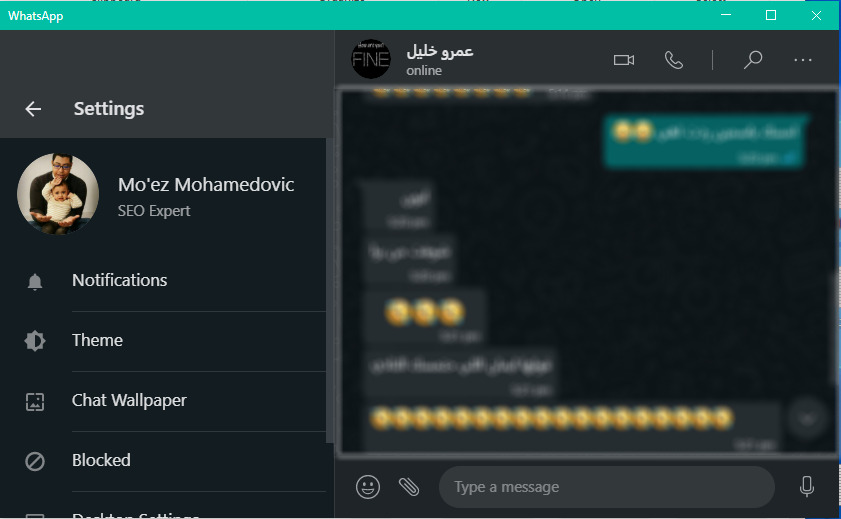
- قم بتحميل البرنامج من الروابط السابقة.
- قم بتشغيله وتسجيل الدخول بواسطة مسح كود QR واتساب على الهاتف.
- اذهب إلى أي محادثة تريدها.
- بداخل نافذة المحادثة، ستلاحظ وجود أيقونة مكالمات الفيديو والصوت بالأعلى.
- ببساطة انقر على أي منهما لبدء مكالمة الصوت أو اتصال الفيديو في واتس ويب من الكمبيوتر.
كيف تُثبِّت واتساب ويب على الكمبيوتر؟
بمجرد تحميلك للبرنامج، ستحصل على ملف باسم WhatsAppSetup.EXE وذلك بالنسبة لأنظمة ويندوز. وحتى تقوم بتثبيته، ببساطة أنقر عليه أيقونة واتساب نقرة مزدوجة واتبع الصور التالية:
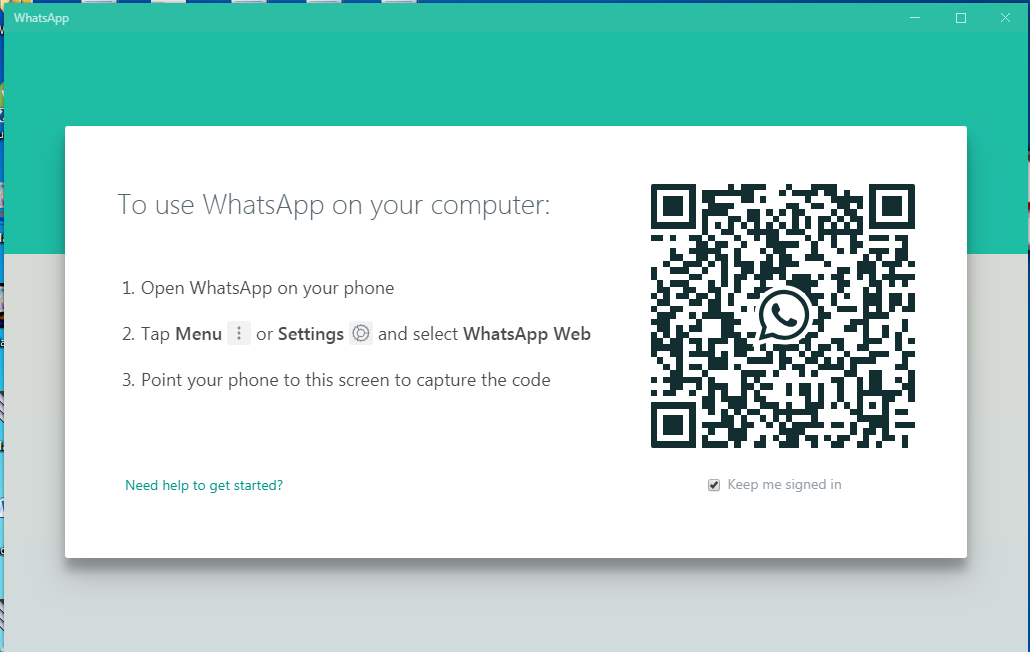
ستلاحظ أن عملية تثبيت البرنامج على الكمبيوتر تلقائية تمامًا وستتم بدون أي تدخل منك، أو حتى بدون إمكانية تغيير إعدادات التثبيت. وعندما تصل للصفحة التي تحتوي على كود QR كما يظهر بالصورة الأخيرة، ستحتاج إلى إتباع نفس الخطوات المذكورة بالأعلى مع نسخة المتصفح، وأخيرًا إمكانية تشغيله على الكمبيوتر له كما يظهر بالصورة التالية:
تسجيل خروج واتساب (من جميع الأجهزة)
إذا كنت تستخدم ميزة واتسب ويب على الكمبيوتر الخاص بك، يُمكنك بالفعل البقاء متصل (Online) طوال الجلسة حتى في حالة أنك لا تستخدمه الآن. ولكن ماذا إن كنت تستخدمه على كمبيوتر صديقك أو مقهى للإنترنت؟! ستحتاج على الأرجح إلى تسجيل الخروج من حسابك أخرى، ولفعل ذلك يُفضل أن يكون من الكمبيوتر وكذلك الهاتف عبر الخطوات التالية:
من صورة حسابك بالأسفل اذهب إلى زر Log out.

وحتى تستطيع تسجيل الخروج من واتساب ويب من جميع الأجهزة التي استخدمتها من قبل، من الهاتف توجه إلى قائمة الثلاث نقاط مرة أخرى ثم اذهب إلى خيار واتس اب ويب ثم خيار Log out from all devices.