تحديث One UI 9 لسلسلة Galaxy S24 متوفر للتحميل الآن (شرح التثبيت)
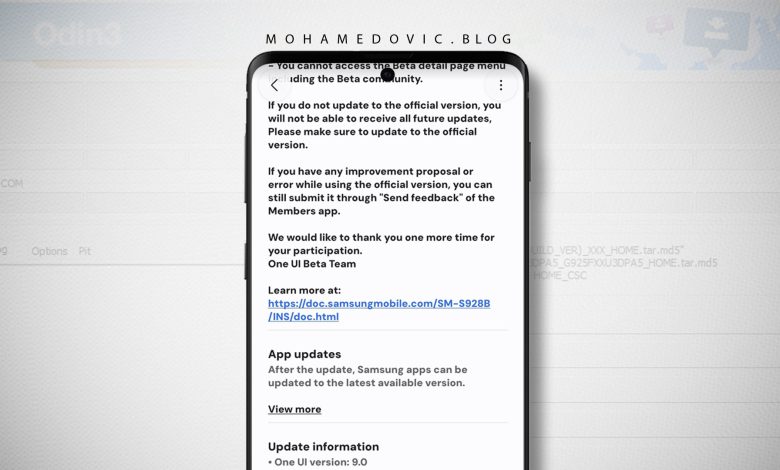
أصبح بإمكان مالكي هواتف Galaxy S24 وGalaxy S24+ وGalaxy S24 Ultra الاستعداد للانتقال إلى أندرويد 17 مع واجهة One UI 9، بعدما بدأت سامسونج طرح النسخة النهائية من التحديث للأجهزة العالمية، عقب إطلاقها في البداية لعدد محدود من الأسواق.
وكانت الشركة قد أتاحت التحديث خلال الأسبوع الماضي للمستخدمين في كوريا الجنوبية والولايات المتحدة، قبل أن توسع نطاق التوزيع ليشمل النسخ العالمية من الهواتف، مع بدء ظهوره في أسواق مثل الهند وأوروبا. ويشمل الطرح الأجهزة التي تحمل أرقام الطرازات SM-S921B وSM-S926B وSM-S928B، الخاصة بالنسخ العادية وPlus وUltra على التوالي.
إذا كنت تمتلك أحد هذه الهواتف، فهناك أكثر من طريقة للانتقال إلى النظام الجديد، سواء بالاعتماد على التحديث الهوائي من إعدادات الجهاز أو بتثبيت ملفات النظام الرسمية يدويًا دون انتظار وصول الإشعار إلى هاتفك.
ما الجديد في تحديث One UI 9 لهواتف Galaxy S24؟
بدأت سامسونج توزيع الإصدار المستقر من واجهة One UI 9 المبنية على أندرويد 17، ووصل التحديث في مرحلته الأولى إلى بعض المستخدمين في الهند وأوروبا. ويحمل الإصدار رقم البناء S92xBXXU6EZIF، ويتضمن التصحيح الأمني لشهر سبتمبر 2026.
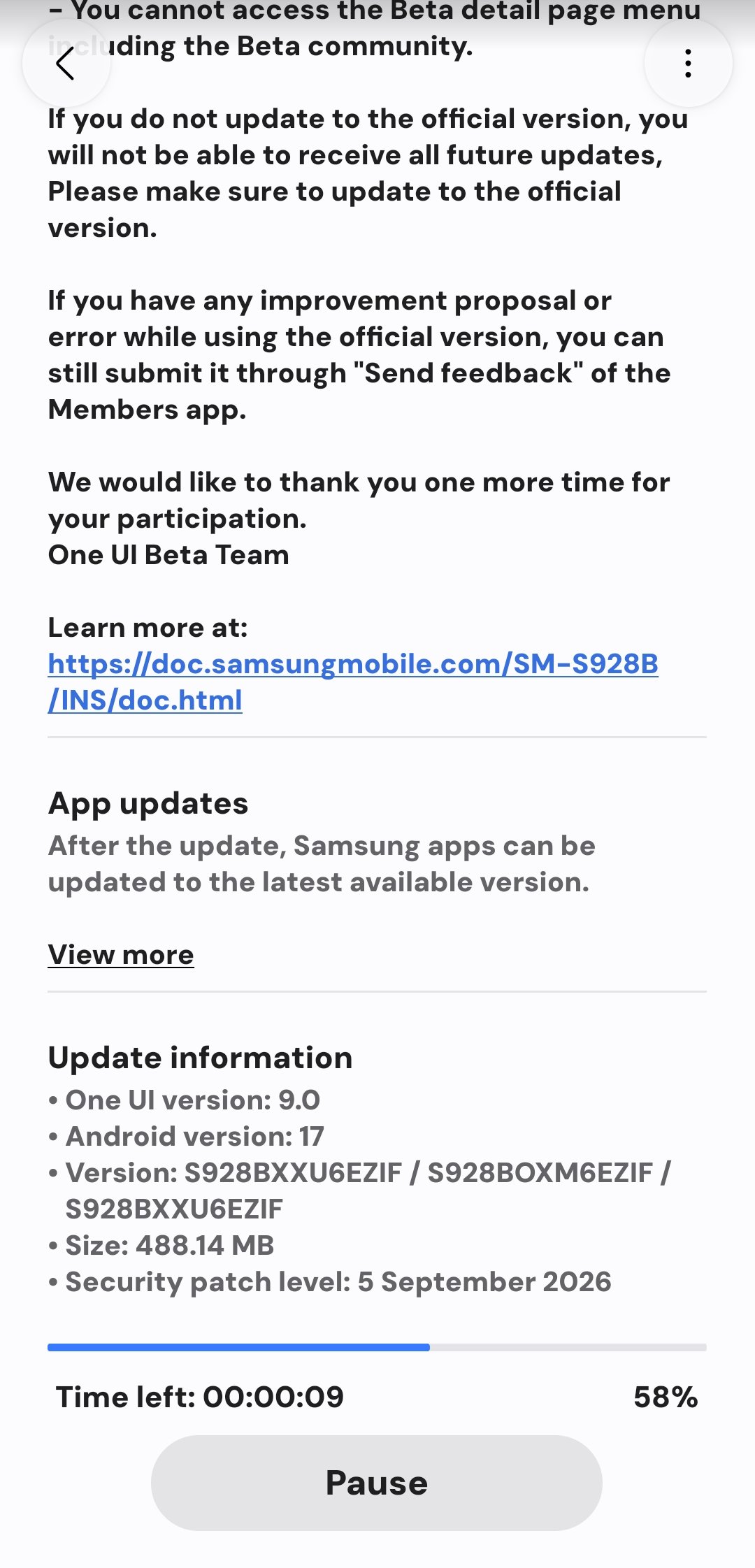
ومن المتوقع أن يحصل المشتركون في البرنامج التجريبي السابق لواجهة One UI 9 على الإصدار النهائي تباعًا، بينما قد يتأخر وصوله إلى الأجهزة التي تعمل حاليًا على One UI 8.5 ونظام أندرويد 16، بحسب المنطقة وجدول التوزيع الذي تعتمده سامسونج.
ويجدر الانتباه إلى أن بدء طرح التحديث في دولة معينة لا يعني ظهوره لجميع الأجهزة في الوقت نفسه؛ إذ تعتمد إتاحته على إصدار الهاتف والمنطقة والبرنامج الثابت المخصص له.
أما إذا لم يظهر التحديث على هاتفك حتى الآن، فلا يعني ذلك بالضرورة وجود مشكلة. يمكنك الانتظار حتى يصل رسميًا إلى منطقتك، أو اللجوء إلى التثبيت اليدوي باستخدام ملف متوافق مع جهازك.
كيفية تثبيت أندرويد 17 على Galaxy S24 وS24+ وS24 Ultra
أمامك خياران لتحديث الهاتف: استخدام أداة التحديث المدمجة في النظام، أو تثبيت البرنامج الثابت الرسمي يدويًا من خلال الكمبيوتر. الخيار الأول هو الأنسب لمعظم المستخدمين، بينما يمنحك الخيار الثاني تحكمًا أكبر في موعد التثبيت، لكنه يتطلب الانتباه إلى تفاصيل ملفات النظام وإعدادات التفليش.
أولًا: التحديث من إعدادات الهاتف
إذا أصبح التحديث متاحًا لنسخة هاتفك في منطقتك، فلن تحتاج إلى كمبيوتر أو تنزيل ملفات النظام بنفسك. اتبع الخطوات التالية:
- افتح الإعدادات (Settings) على هاتف Galaxy S24.
- انتقل إلى قسم تحديث البرنامج (Software update).
- اضغط على التنزيل والتثبيت (Download and install).
- انتظر حتى ينتهي الهاتف من البحث عن التحديثات المتاحة.
- إذا ظهر تحديث One UI 9 المبني على أندرويد 17، ابدأ التنزيل ثم اتبع التعليمات لإكمال التثبيت.
قبل البدء، تأكد من توفر مساحة تخزين كافية وشحن البطارية بصورة مناسبة، ويفضل الاحتفاظ بنسخة احتياطية من ملفاتك المهمة تحسبًا لأي مشكلة غير متوقعة.
ثانيًا: تثبيت التحديث يدويًا باستخدام Odin
إذا كنت لا تريد انتظار وصول التحديث عبر الإعدادات، فيمكنك تنزيل البرنامج الثابت الرسمي وتثبيته باستخدام أداة Odin على الكمبيوتر. لكن نجاح هذه الطريقة يعتمد على اختيار ملفات متوافقة تمامًا مع طراز الهاتف والمنطقة وإصدار البرنامج الثابت.
اتبع الخطوات التالية:
- نزّل ملف النظام الرسمي: يمكنك الاستعانة بأدوات مثل Frija أو Bifrost، أو البحث عن البرنامج الثابت المناسب لطرازك عبر موقع SamMobile. تحقق أولًا من توفر الإصدار المطلوب لرقم طراز هاتفك ومن توافقه مع المنطقة وإعدادات الجهاز.
- استخرج ملفات البرنامج الثابت: بعد فك ضغط الملف على الكمبيوتر، ستجد عادةً ملفات تحمل البادئات BL وAP وCP وCSC، وهي المكونات التي تُستخدم في عملية تثبيت نظام سامسونج.
- أدخل الهاتف إلى وضع Download Mode: استخدم طريقة الدخول المناسبة لطراز جهازك، ويمكنك الرجوع إلى دليل وضع Download Mode لمعرفة الخطوات.
- شغّل أداة Odin: صِل الهاتف بالكمبيوتر، ثم حمّل كل ملف في الخانة المخصصة له داخل الأداة. راجع اختيار الملفات والإعدادات بعناية قبل بدء العملية، ويمكنك الاستعانة بشرح تثبيت الروم الرسمي لهواتف سامسونج باستخدام Odin.
- ابدأ التثبيت وانتظر إعادة التشغيل: لا تفصل الهاتف عن الكمبيوتر أثناء العملية. بعد اكتمالها، سيُعاد تشغيل الجهاز، وقد يستغرق الإقلاع الأول وقتًا أطول من المعتاد.
في النهاية، يظل التحديث من إعدادات الهاتف الخيار الأكثر أمانًا وسهولة للمستخدم العادي. أما التثبيت اليدوي عبر Odin، فيناسب من لديه خبرة كافية في التعامل مع ملفات سامسونج الرسمية ويريد تثبيت إصدار متوافق دون انتظار إشعار التحديث الهوائي.