تحميل 2026 SelfishNet v3.1: تحكَّم بسرعة الإنترنت على المتصلين بالشبكة

هنا روابط تنزيل SelfishNetV3 2026 للكمبيوتر ومهمته معرفة من الأجهزة المتصلة بالشبكة الآن وتحديد سرعة الإنترنت المخصصة لكل جهاز منهم من الراوتر.
شخصيًا أرى أنها مشكلة مزعجة عندما تقوم بمشاركة رمز مرور شبكة الإنترنت الخاصة بك مع أكثر من شخص، وذلك لأنك ستُعاني من بطئ سرعة الإنترنت عندما يقوم أحدهم ببدء تحميل الافلام مثلا مما يؤدي إلى سحب سرعة النت كاملةً من الأجهزة الأخرى المتصلة بالراوتر وأنت بينهم بالطبع.
وبالتالي، ستفكّر جديًا في قطع الإنترنت عن المتصلين بالشبكة أو حتى عمل إعادة تشغيل للراوتر حتى تعود سرعة الانترنت مرة أخرى. حسنًا، أنا هنا لأخبرك أنك غير مضطر لذلك، لأنه مع تحميل برنامج سيلفش نت يُمكنك متابعة جميع الأجهزة المتصلة بالراوتر، بجانب إمكانية التحكم الكامل بها مثل قطع الإنترنت عنهم مثلًا، أو حتى تقسيم أو تحديد سرعه النت لكل منهم كما تريد.

تنزيل سيلفش نت 2026
- من هنا أيضًا صفحة Github الرسمية للبرنامج لجميع إصداراته.
أما إن أردت النسخة القديمة SelfishNet v2.0.3 بإمكانك تنزيلها من الروابط التالية:
- نسخة ويندوز 7 & ويندوز 10 من هنا: Win7-Win10.zip – قديم
- نسخة ويندوز XP من هنا: Win-XP.zip – قديم
- ملفات التشغيل الضرورية على الويندوز: Requirements.zip
تحديد سرعة النت للأجهزة المتصلة بالشبكة
بطبيعة الحال، يُمكنك إيجاد ميزة التحكم في الشبكة وتقسيم السرعة وحتى قياس سرعة النت في عِدة أنواع محددة من الراوترات، كما أن هناك أداة أخرى أيضًا تُسمى QoS وهي اختصار لعبارة Quality of Service وهي خاصية تقوم بتحديد سرعة النت للأجهزة المتصلة بالشبكة في بعض الراوترات المحددة مثل NetGgear على سبيل المثال.
ولكن بعد تعاملي مع هذا الأمر، وجدت أنها خاصية ليست فعّالة بشكل كافي، بجانب أنها لا تعمل من الأساس على معظم أجهزة الراوتر للأسف. لذلك، إذا أردت سحب سرعة النت، أو التحكم في سرعة الإنترنت وتقسيمها لكل جهاز متصل بالشبكة، أعتقد أنك على الأرجح ستحتاج إلى تنزيل برنامج سيلفش نت.
خصائص SelfishNetV3
يتميز بالعديد من الخواص والإضافات وهي كالتالي:
- اكتشاف جميع الأجهزة المتصلة بالشبكة حاليًا.
- إعطائك تقرير مفصل عن السرعة المسحوبة من الأجهزة المتصلة، ومعرفة أي منهم يقوم بأكبر استهلاك.
- قطع اتصال الإنترنت تمامًا، أو حتى تحديد السرعة لأي جهاز تريده على الراوتر.
- لا يحتاج للولوج إلى صفحة الراوتر، ولن تحتاج حتى إلى اسم المستخدم أو رمز المرور.
المتطلبات الضرورية
- هذه الأداة تعمل على إصدارات نظام ويندوز: Windows XP, Vista, 7, 8.0, 8.1 وأخيرًا، ويندوز 10 أو 11.
- يجب أن تتأكد من تثبيت Net Framework 2 وكذلك Net Framework 3.5 قبل تثبيت SelfishNet.
- ستحتاج أيضًا السماح للأداة بالعمل عبر مكافح الفيروسات الحائط الناري في الويندوز.
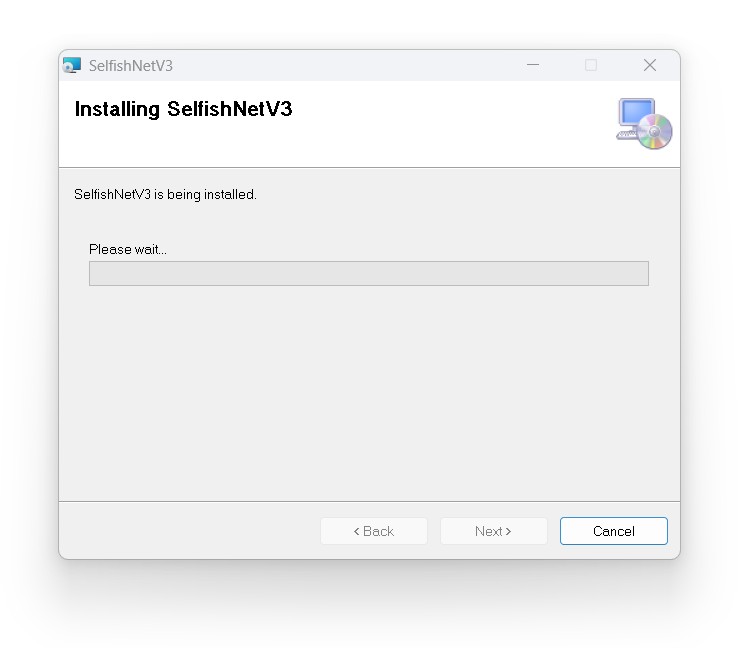
كيفية تُثبِّت SelfishNet على ويندوز 11؟
- حمِّل النسخة الملائمة لنظامك من الأعلى، وابدء بالتثبيت.

- حمِّل أداة WinPcap 4.1.3 من الموقع الرسمي.
- بعد التثبيت، اذهب إلى مجلد البرنامج: C:\Program Files (x86)\nov0caina\SelfishNetV3.
- انسخ ملف WinPcap_4_1_3.exe والصقه بداخل نفس المجلد، ثم ابدء تثبيته.
- مهمة هذا الملف هي التعرُّف على كارت الواي-فاي المستخدم لديك.
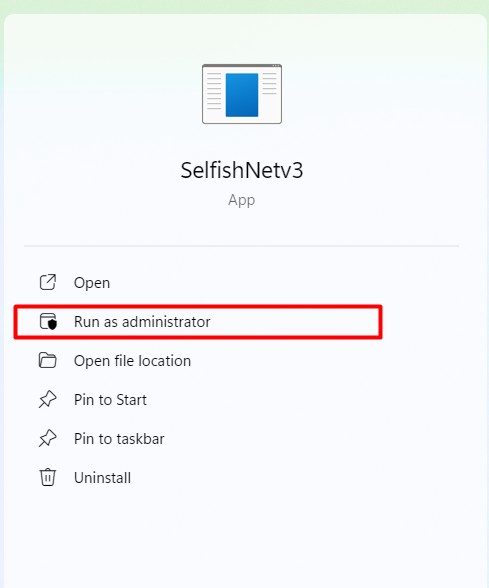
- من قائمة Start على ويندوز 11 ابحث عن البرنامج، وشغّله بصلاحيات الإداري.

- الآن انتهينا، استمتع!
شرح خطوات تحديد السرعة أو قطع الإنترنت
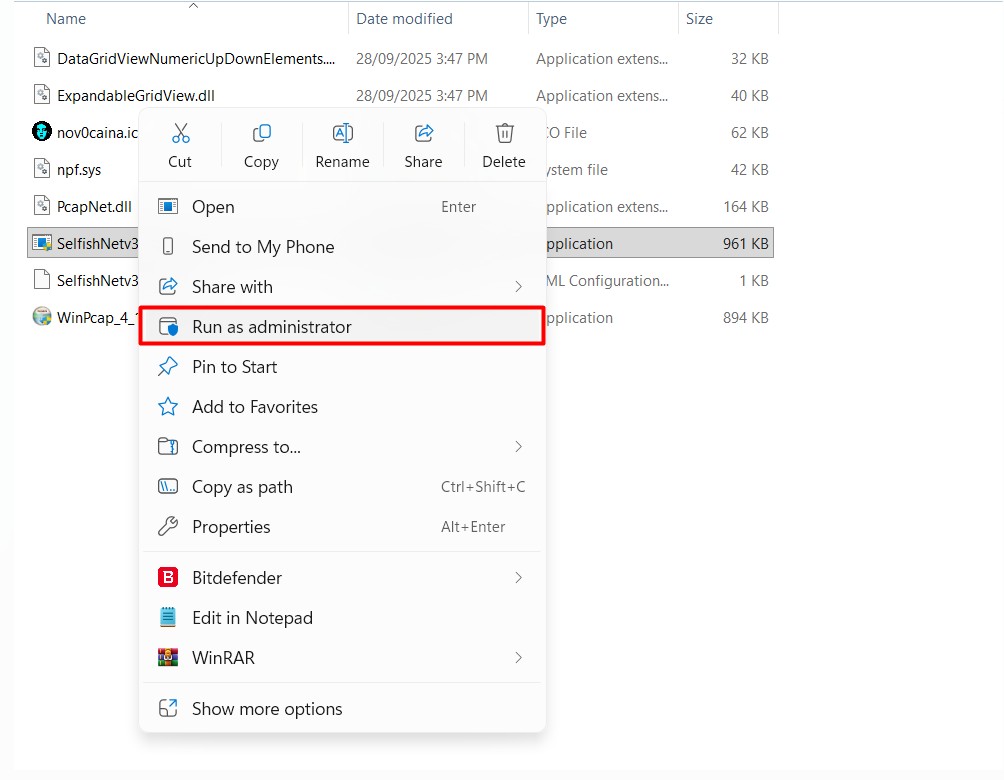
- قم بتشغيل برنامج سيلفش نت بصلاحيات الإداري.

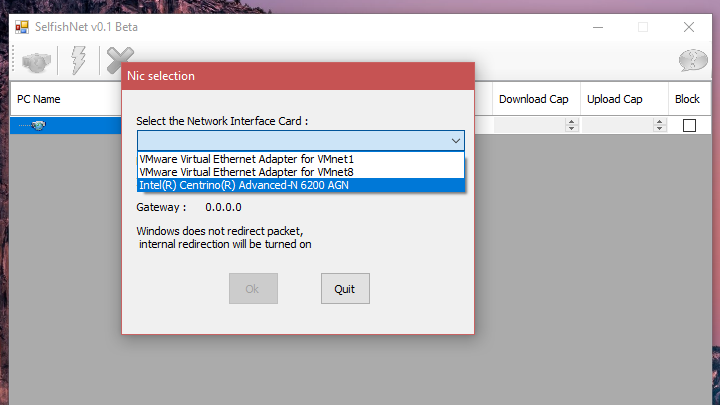
- قم باختيار معرف الشبكة (كارت Lan) الحالي بجهاز الكمبيوتر أو اللابتوب الخاص بك.

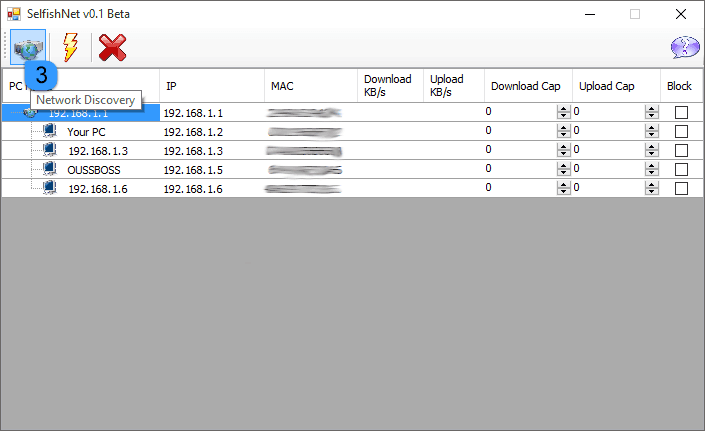
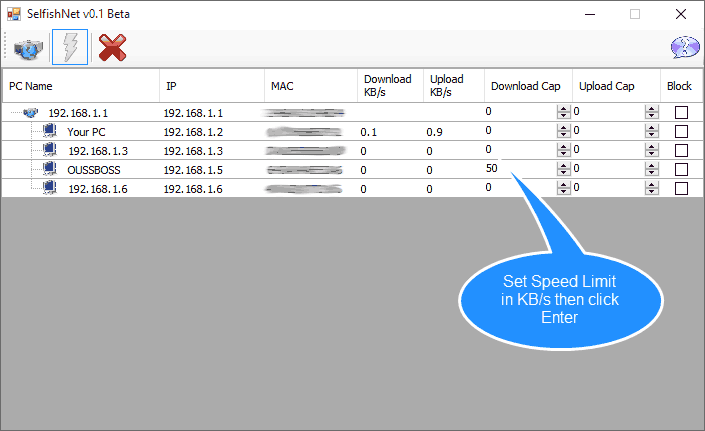
- الآن قم بالضغط على خيار استكشاف الشبكة الإنترنت (Network Discovery) ولذلك لمعرفة كافة الأجهزة المتصلة بالراوتر المتصل بها أنت الآن.

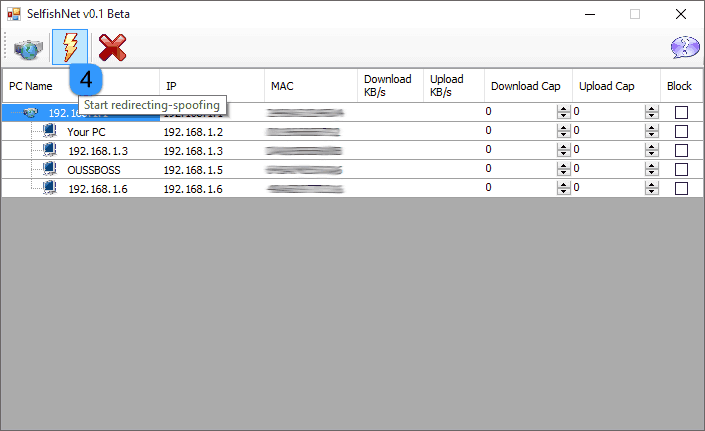
- الآن قم بالضغط على علامة “البرق” بالأعلى أو زر ‘redirecting-spoofing’.
- وأخيرًا، يُمكنك التحكم بكل المتصلين على الشبكة سواء قطع اتصال النت، أو تحديد وتقسيم السرعة لكل منهم مثل الصورة التالية.