ما كيفية فتح البوت-لودر بهاتف Nothing؟ دليل كامل للمبتدئين
شأنها شأن أي هاتف أندرويد في 2026، هواتف Nothing تأتي مع بوت-لودر مغلق افتراضيًّا من المصنع. لذلك، لن تتمكن من عمل أي تعديلات على مستوى نظام التشغيل مثل تفليش ملفات الريكفري المخصصة سواء TWRP أو OrangeFox، أو أي تخصيص آخر تريده طالما أنك لم تقم بفتح الـBootloader.
ولكن، إذا قررت فتح البوتلودر، فستتمكن إذًا من تنظيم أي نوع من الملفات بداخل نظام هاتفك الأندرويد سواء كانت عبارة عن ريكفري معدَّل، أجزاء مخصصة من النظام نفسه لتتمكن من عمل الروت لاحقًا، بل وحتى بإمكانك تجربة أنظمة جديدة كليًا وذلك في حالة أنك قررت عمل الروت باستخدام Magisk.
جميع هذه الأشياء تشترك في شيء واحد فقط، ألا وهو أنها تتطلب بوت-لودر مفتوح.
عادةً، تمنح معظم الشركات الشهيرة مثل سامسونج أو شاومي طريقة رسمية حتى يتمكن مستخدميها من تخطي قفل النظام، ومن ثم فتح البوت-لودر حتى يستطيعون عمل التعديلات التي يريدونها، ولكن مع ذلك الوضع مع شركة ناثينج مختلف لأنها لم تفعل ذلك. ومع ذلك، ما زالت هناك مجموعة من الخطوات التي بإمكانها اتباعها إذا أردت فعل ذلك، وهذا ما جئنا للتحدُّث عنه اليوم.
لذا، هل أنت متحمس؟ دعنا نبدأ إذًا!
لماذا قد أحتاج إلى فتح البوتلودر؟
لعلَّك تتساءل، لماذا قد يريد أي شخص إزالة قفل موضوع على نظام التشغيل موضوع بواسطة الشركة المصنعة هدفه الحماية، وعدم العبث بملفات النظام الغير مفترض به تغييرها؟
في الواقع ليس هناك سبب، على الأقل مع الأجهزة الجديدة بعام 2026!
في هواتف أندرويد القديمة، أي ما قبل 2019، كان نظام أندرويد مختلف عمّا نعرفه اليوم، كان فقير جدًا ويفتقر لمعظم التخصيصات التي قد تجعلك تقوم بشراء هاتف جديد آن ذاك. كمثال، إمكانية وضع الودجت على الشاشة الرئيسية أو شاشة القفل، إمكانيات تغيير دقة الشاشة، أو حتى تقوية دقة تصوير الكاميرا.
وأبسط مثال، حتى عام 2020 كانت عملية بسيطة مثل تحميل Google Camera تتطلَّب أولًا فتح البوتلودر، ثم عمل الروت، ثم تفعيل خصائص ضرورية مثل Camera2 API، بينما بإمكان أي مستخدم لمعظم هواتف أندرويد في الوقت الحالي تحميل التطبيق وتثبيته ببساطة.
لذلك، كنا نلجأ وقتها إلى حِيَل عدة لعمل هذه التخصيصات ومنها تعديلات ملف Build.prop مثلا، والتي لم نتمكن من تنفيذها إلا بعد فتح البوت-لودر أولًا.
ولكن، الفكرة أن كل هذا قد تغيّر الآن، وأصبح بإمكانك عمل معظم التخصيصات التي كنا نحتاج منذ سنوات قليلة إلى عمل الروت أولًا لتنفيذها.
لذا، في الواقع أنك لا تحتاج إلى فتح قفل البوتلودر على أي هاتف أندرويد في الوقت الحالي، إلا في حالة أنك تريد تغيير الريكفري، وتجربة الرومات معدَّلة مثلًا، هنا بالطبع لن تتوفر لك الفرصة لفعل ذلك إلا بعد تخطي هذه الحماية، ثم تثبيت ريكفري مخصص.
ما خطوات فتح البوتلودر على هاتف ناثينج؟
وإذا كنت تتساءل ما هواتف Nothing الداعمة للخطوات القادمة، فجميع هواتف الشركة إذًا بإمكانك تطبيق نفس الخطوات عليها وهي:
- هاتف Nothing Phone 4a Pro
- هاتف Nothing Phone 4a
- هاتف Nothing Phone 3
- هاتف Nothing Phone 3a
- هاتف Nothing Phone 3a Pro
- هاتف Nothing Phone 3a Lite
- هاتف Nothing Phone 2
أما إن كنت مستخدمًا لهاتف أقدم مثل Nothing Phone 1، فبإمكانك اتباع هذه الخطوات.
المتطلبات الضرورية
- اشحن بطارية الهاتف لنسبة 60% على الأقل.
- كمبيوتر بنظام ويندوز.
- كابل USB Type-C الأصلي (أو آخر من نوع معروف).
- حمِّل وثبِّت تعريفات USB لأجهزة أندرويد (أو من هنا رابط مباشر).
- فعّل خيارات المبرمج > وبداخل فعّل USB Debugging لتتمكن من توصيل هاتفك في وضع Fastboot.
- حمِّل أدوات Fastboot (أو من هنا رابط مباشر).
فتح بوت-لودر هاتف ناثينج بواسطة الـFastboot
الخطوة الأولى: مثلما قرأت في المتطلبات الضرورية، ستحتاج لتشغيل خيارات المطوِّر والتي تكون مغلقة افتراضيًا بداخل إعدادات النظام، ومن داخلها ستحتاج أيضًا لتشغيل خيار تصحيح USB وكذلك OEM Unlock.
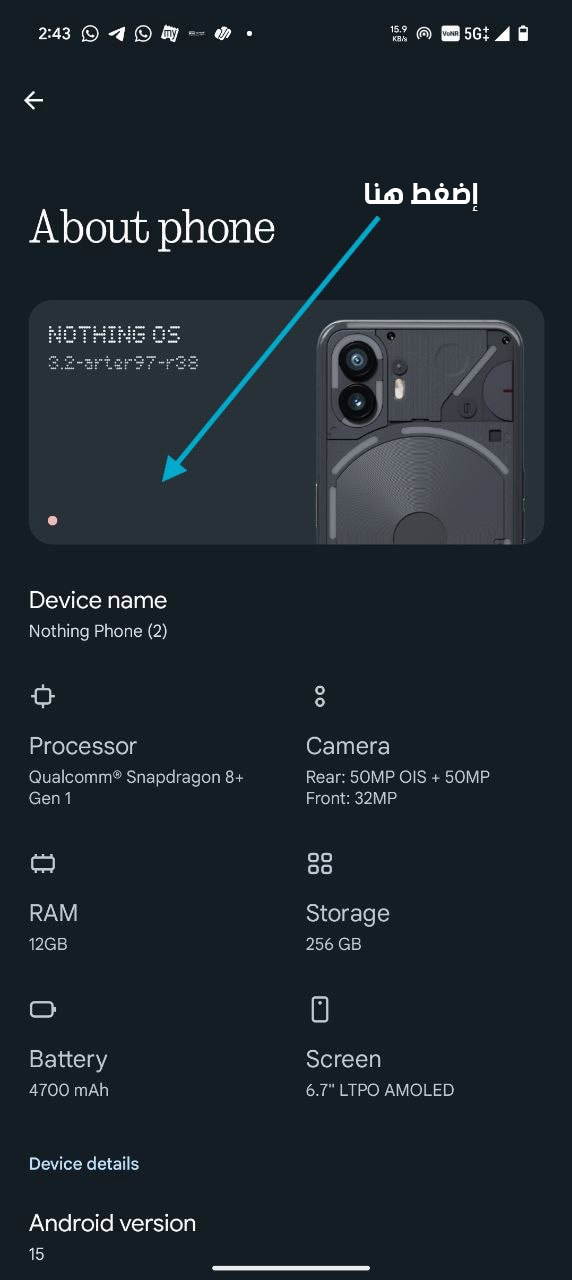
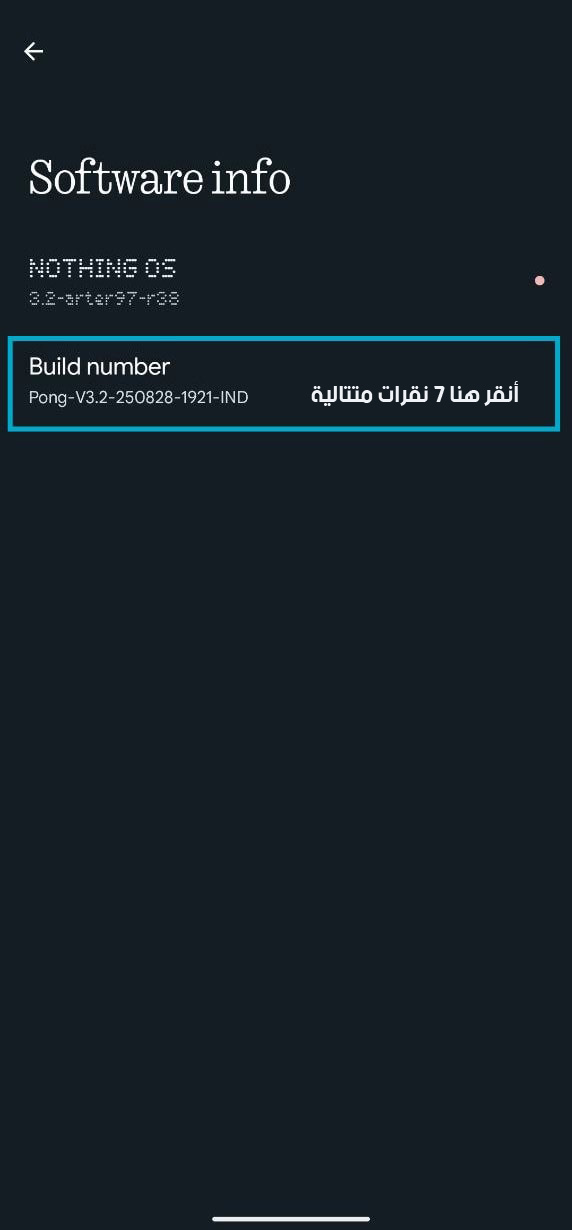
الخطوة الثانية: من قسم التحميل بالأعلى حمِّل أدوات Platform-tools.zip واستخرج محتويات الملف المضغوط على الكمبيوتر.
الخطوة الثالثة: وصّل هاتفك بالكمبيوتر، ثم اذهب إلى مجلد Platfotm-tools، وإذا ظهرت رسالة على شاشة الهاتف تطلب منك السماح بالوصول إلى ملفاته ، وافق عليها (Always allow from this computer).
الخطوة الرابعة: بداخل مجلد Platfotm-tools اكتب بالأعلى في خانة العنوان كلمة: cmd واضغط Enter؛ لتظهر أمامك نافذة الأوامر.
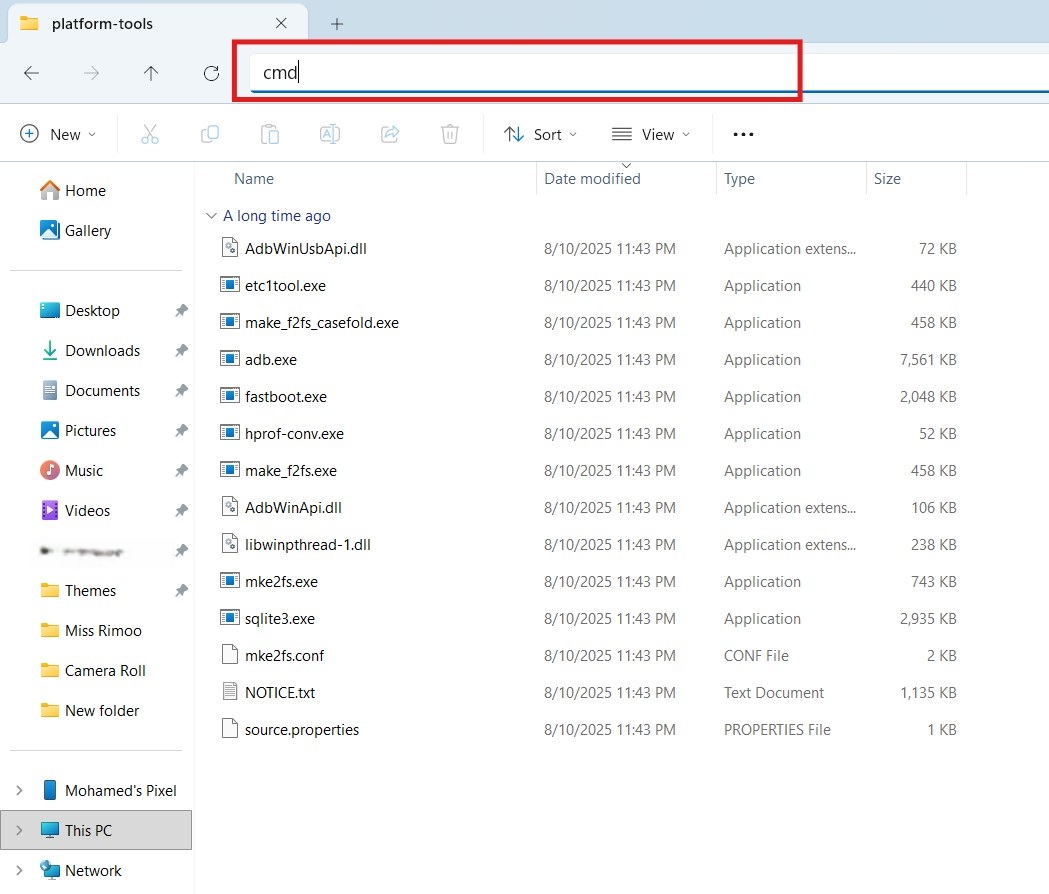
الخطوة الخامسة: بمجرد أن تفتح أمامك نافذة الأوامر، اكتب السطر التالي لإعادة تشغيل هاتفك بداخل وضع Fastboot:
adb reboot bootloader
الخطوة السادسة: الآن أصبح هاتفك بداخل وضع Fastboot، بعد إعادة تشغيله مرة أخرى استخدم أيًّا من السطور التالية لفتح قفل البوتلودر (جرّب أمر بعد الآخر، إذا لم يعمل الأول فاذهب إلى الثاني، وهكذا):
fastboot flashing unlock
أو
fastboot oem unlock
أو
fastboot oem unlock-go
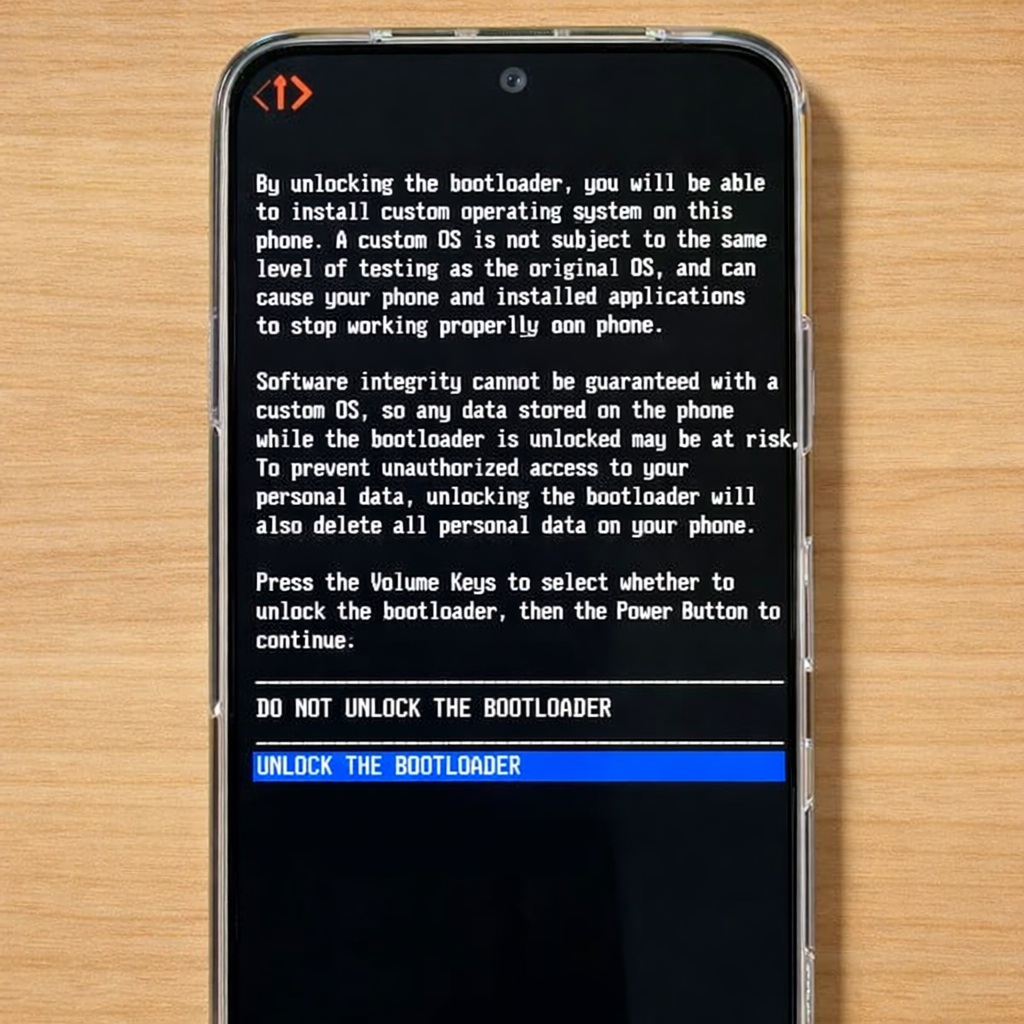
الخطوة السابعة: هنا سيظهر تحذير على شاشة الهاتف يخبرك أنك على وشك فتح البوتلودر، ويُحذرك أيضًا أن هذه الخطوة ستتطلب حذف جميع محتويات الهاتف. لذا، اختر: Unlock the Bootloader بواسطة أزرار الصوت، ثم اضغط زر Power للتأكيد.
هل يُمكنك قفل البوت-لودر مرة أخرى بهواتف ناثينج؟
نعم، يُمكنك قفل البوتلودر مرة أخرى إذا قررت أنك لا تحتاجه وأردت استرجاع الهاتف إلى حالته الرسمية.
ولكن يجب أن تتأكد أولًا أن الهاتف يعمل بالنظام الرسمي، وبدون أي تعديلات على الإطلاق. وفي هذه الحالية، اتبع جميع التعليمات السابقة، مع اختلاف واحد في الخطوة 6 وهو أن الأمر السطر المستخدم سيكون لقفل البوتلودر:
fastboot flashing lock
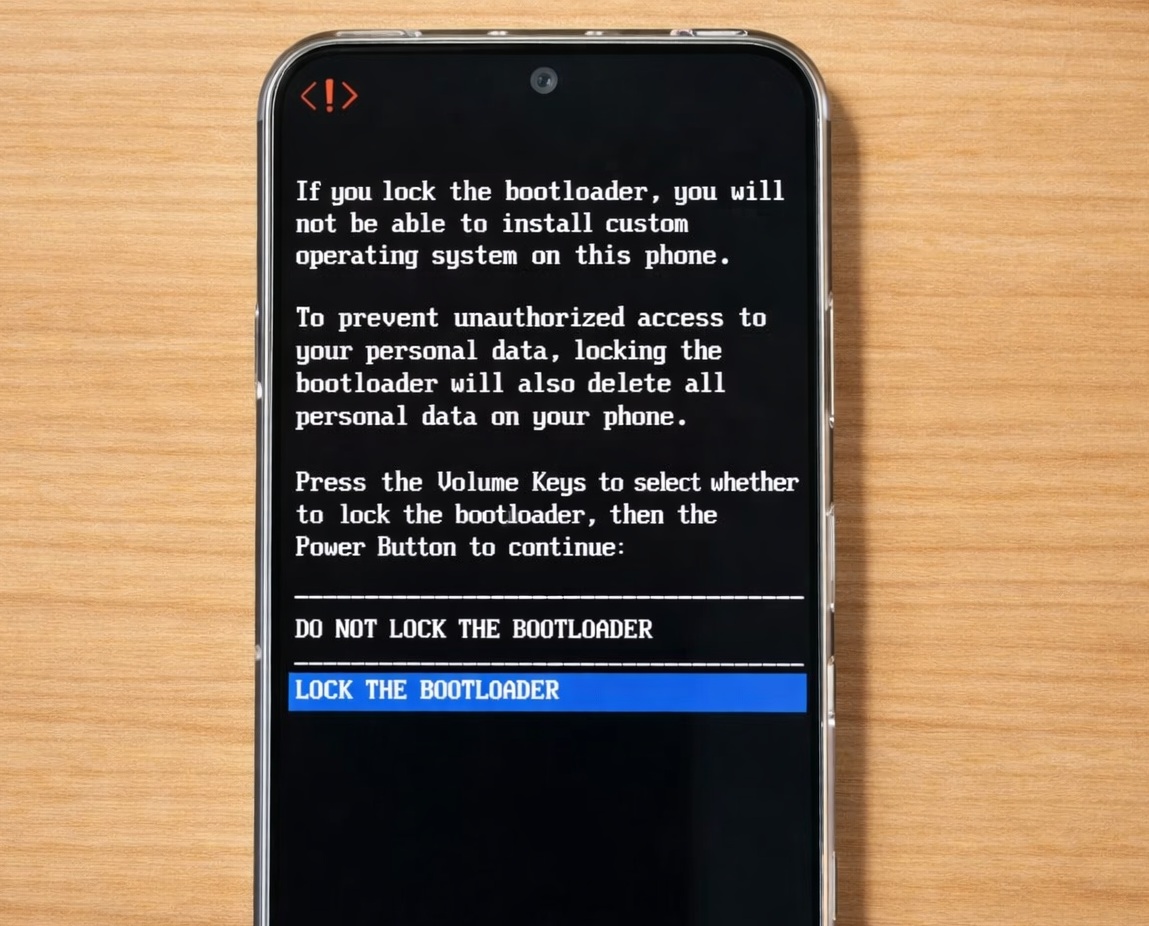
في هذه المرحلة، اختر Lock the Bootloader لإعادة قفله مرة أخرى.
إلى هنا وانتهينا. إذا كان لديك أي سؤال، أتركه بقسم التعليقات بالأسفل، وسنقوم بالرد عليك بمجرد رؤيته.
هل من الآمن فتح البوت-لودر على هواتف Nothing؟
آمن بشكل عام، وليس مطلقًا. طالما أنك ستكون حريصًا على الأدوات التي تنوي استخدامها (بطبيعة الحال لأنها غير رسمية، ومن مصادر غير موثوقة). يجب أن تعلم مع ذلك أن عملية فتح البوتلودر عادةً تتسبب في ضياع ضمان الهاتف نهائيًا إذا كان ساريًا.
هل أحتاج إلى كمبيوتر لأكون قادرًا على فتح البوتلودر؟
نعم، ستحتاج إلى كمبيوتر، لأنك أثناء خطوات فتح البوتلودر ستحتاج لوجود أدوات خارجية مثل Platform-tools والتي تحتاج إلى وجود كمبيوتر بنظام ويندوز لاستخدامها.
هل سيحصل هاتفي على التحديثات الرسمية بعد فتح البوتلودر؟
التحديثات الرسمية المعتادة (OTA) عادةً ما تستمر في الوصول إلى الهاتف حتى بعد فتح البوتلودر. ولكن مع ذلك، إذا ما قمت بعمل أي تعديلات على مستوى النظام مثل تغيير الريكفري الرسمي بآخر معدَّل مثلا، فعلى الأرجح لن تحصل هنا على أي تحديثات رسمية في المستقبل إلا في حالة أنك تنوي تحميلها وتثبيتها يدويًّا.
هل يُمكنني إعادة قفل البوتلودر بعد فتحه؟
نعم بإمكانك ذلك، وستجد أننا قد قمنا بشرح تفصيلي لخطوات قفله مرة أخرى في نهاية الصفحة.