تحميل Magisk v30.7 (تحديث 2026): شرح عمل الروت لجميع هواتف اندرويد
من هنا يُمكنك تنزيل تطبيق ماجيسك Magisk التحديث الأخير مع شرح بالصور لكيفية الحصول على صلاحيات الروت بجميع أجهزة اندرويد الداعمة، وكذلك شرح إزالة الروت نهائيًا إذا أردت ذلك.
الآن هناك طريقتين مختلفتين يُمكنك تثبيت ماجيستك باستخدامهم: الطريقة الأولى، ببساطة بواسطة تثبيت أحدث إصدار من Magisk installer ZIP. أما الطريقة الثانية فهي من خلال تثبيت (ترقيع/Patch) ملف Boot.img من النظام الرسمي. كلا الطريقتين لتثبيت روت ماجيسك قد تم شرحهم تفصيليًا بالأسفل وذلك خطوة-بخطوة بحيث تتمكن من اتباعها بسهولة حتى وإن كنت تقوم بعمل روت للهاتف للمرة الأولى.
ما هو تطبيق Magisk للاندرويد؟
مجتمع تطوير الاندرويد يعتبر مليء بمختلف أنواع الخيارات والأدوات المتاحة لمساعدتك على تعديل/تغيير/تخصيص جهازك بنظام اندرويد سواء كان هاتف أو لوحي (تابلت). والعديد من هذه الأدوات أو تطبيقات الروت قد اكتسبت شهرة واسعة وشعبية بين مستخدمي الاندرويد وذلك لما توفره من فعَّالية بجانب الإمكانيات القوية لسهولة تعديل نظام الهاتف الرسمي. هذه الخيارات يُمكنها أيضًا مساعدتك على إضافة بعض الخواص والمميزات بنظام الهاتف الرسمي (التي لم ولن تكن موجودة افتراضيًا بواسطة الشركة المصنعة).
واليوم، سنتحدث تفصيليًا عن أداة رائعة ضمن عِدة أدوات كثيرة ولكنها تعتبر أشهرهم وأكثرهم شعبية، والتي تم استخدامها آلاف المرات بجانب حصولها على العديد من التحديثات منذ عام 2016 الماضي وحتى الآن.
نحن هنا لنتحدث عن Magisk Manager. الأداة الأضخم لتعديلات جميع إصدارات الاندرويد بدون أي مساس بأقسام النظام أو ما يُسمى Systemless. لذلك إذا ما صادف أنك تبحث عن طريقة فعَّالة وذات خطوات بسيطة لعمل الروت وإضافة بعض الخواص التي يفتقر إليها هاتفك، إذا أعتقد أن أفضل خيار لك هو Magisk.ZIP.
التعليمات التفصيلية بالأسفل ستسمح لك بتثبيت Magisk على جميع أجهزة الاندرويد تقريبًا حيث أنه داعمًا رسميًا لها وذلك ضمن مميزاته التي يفتقر إليها معظم طرق الروت الأخرى خصوصًا عمل الروت بواسطة SuperSU ZIP.
تحميل Magisk 2026
| الأداة | Magisk |
| رقم الإصدار | 30.07 |
| الحجم | 11 ميجابايت |
| المطوِّر | Topjohnwu |
| الحِزمة | com.topjohnwu.magisk |
روابط التحميل التالية تم جمعها مباشرةً من الصفحة الرسمية في GitHub وذلك لضمان أن تقوم بتحميل أحدث إصدارات Magisk إذا كنت تقرأ هذه الخطوات بعد كتابتها بوقتٍ طويل. من جانبنا سنحاول تحديث هذه الروابط في كل مرة يتوفر إصدارات جديدة، ولكن يجب عليك أيضًا زيارة رابط المصدر للتأكد أنك تقوم بتحميل الإصدار الأخير.
- تحميل Magisk v30.6 – أحدث إصدار
- جميع إصدارات ماجيسك: Releases
المتطلبات الضرورية
- مع الشروحات المشابهة، دائمًا ما ننصح بشدة أن تقوم بعمل نسخ احتياطي لجهازك الأندرويد وذلك حفاظًا على محتويات ذاكرة الهاتف في حالة حدوث أي شيء خاطئ.
- تثبيت ريكفري TWRP على جهازك الاندرويد (للطريقة الأولى).
- وفي حالة أنك ستقوم باستخدام (الطريقة الثانية)، ستحتاج إذًا إلى تثبيت أدوات ADB & Fastboot على جهازك المكتبي.
- للطريقة الثانية أيضًا، يجب أن يكون لديك ملف boot.img.
كيف يعمل Magisk وما هي طريقة الروت؟
تطبيق Magisk Manager هو طريقة شهيرة وسهلة لعمل الروت تم تطويرها بواسطة topjohnwu والتي تسمح للمستخدم بإمكانية تعديل كافة أجزاء السوفتوير وذلك بدون المساس بأي جزء من جذور النظام الداخلية، مما يُميزه عن الطرق الأخرى بأنه أقل خطرًا ويُمكنك من خلاله إخفاء الروت بسهولة والحفاظ على وضع هاتفك الرسمي (في حالة أنك لا تود تغييره إلى مُعدل). يعتبر Magisk Manager أيضًا بديل جيد لتطبيق SuperSU – في الواقع أنني شخصيًا أعتبره أفضل.
التطبيق قد ظهر للمرة الأولى في عام 2016 – وقد كان الغرض الأساسي من برمجته هو مساعدة المستخدم على إضافة عِدة تخصيصات (موديولات/إضافات) لنظام التشغيل الحالي تحت مظلة SuperSU طريقة الروت الأساسية وقتها. ثم تم تطويره بعد ذلك ليكتسب بعض الخواص والتطويرات الإضافية مثل Magisk SU كجزء أساسي من التطبيق نفسه ليكون بذلك تطبيق قائم لذاته لعمل الروت بدون الاحتياج إلى تثبيت SuperSU أولًا.
وبعد ذلك لاحقًا، تم إضافة خاصية Magisk Hide (إخفاء الروت) والتي ستساعد المستخدم على خداع بعض التطبيقات بعينها التي لا تعمل بوجود الروت مثل خاصية Samsung Health على سبيل المثال. وبالنظر لكثرة التحديثات والإضافات بجانب دعمه لمعظم أجهزة اندرويد القديمة والحديثة، ماجيسك أصبح الطريقة الأفضل والأكثر شعبية لعمل الروت في الوقت الحالي مزيحًا بذلك تطبيق سوبر يوزر بعمل الروت من معظم مجتمعات المطورين.
وأزيدك من الشعر بيتًا، في الوقت الحالي تطبيق Magisk Manager قادر كليًا على عمل الروت لجميع إصدارات نظام اندرويد بدايةً من نظام اندرويد 6.0 حتى نظام اندرويد 15.0 وهو الأحدث حتى الآن.
خواص ستحصل عليها
- تعديل أو تخصيص النظام وذلك بدون تغيير حالته من رسمي إلى معدل.
- عمل الروت لأي جهاز اندرويد باستخدام أداة مفتوحة المصدر.
- إدارة صلاحيات الروت وكذلك استغلال مستشعر البصمة للسماح أو رفض هذه الصلاحيات.
- تخطي اختبارات Google SafetyNet حتى في حالة وجود الروت.
- استخدام جميع التطبيقات البنكية وكذلك تطبيقات الأمن والخصوصية على جهازك بوجود الروت.
- إزالة خواص حماية نواة النظام (Kernel) مثل Dm-Varity أو ForceEncrypt.
- إضافة الخواص والمميزات للنظام باستخدام إضافات/موديولات ماجيسك.
شرح عمل الروت لجميع أجهزة الاندرويد
الآن، هناك طريقتين يُمكنك من خلالهم تثبيت ماجيسك على جهازك الاندرويد. الطريقة الأولى بالأسفل باستخدام ريكفري TWRP لتفليش ملف Magisk.zip – وهي الطريقة التي ننصح بها. أما في حالة أن ريكفري TWRP لم يتوفر لجهازك حتى الآن، أو لا تريد استخدامه لسببٍ ما، إذًا ستظهر هنا الطريقة الثانية والتي يُمكنك من خلالها تثبيت Magisk بدون ريكفري.
هذه الطريقة تسمح لك بترقيع/Patch ملف Boot.img من الروم الرسمي ثم تعديله وتفليشه بداخل نواة النظام على هاتفك الذكي. أعرف أنك ربما تكون مشتت أو لا تفهم ما نتحدث عنه، ولكن لا تقلق سنكون بشرح جميع الخطوات تفصيليًا بالأسفل.
خطوات التثبيت باستخدام TWRP
- قم بتحميل أحدث إصدارات Magisk.apk وأعِد تسميته إلى Magisk.zip، ثم قم بنقله إلى ذاكرة الهاتف.
- قم بإعادة تشغيل الهاتف بداخل وضع الريكفري المخصص باستخدام مزيج الأزرار الخاص بجهازك.
- يُمكنك أيضًا إقلاع الهاتف بداخل الريكفري (في حالة أنه متصل بالكمبيوتر) باستخدام سطر أوامر ADB التالي:
adb reboot recovery
- الآن بعد الإقلاع بداخل الريكفري، من القائمة الرئيسية اضغط على زر Install.
- تصفح ملفات الذاكرة (توجه لمكان ملف Magisk ZIP) وقم باختياره، ثم اسحب على زر Swipe بالأسفل لتثبيته.
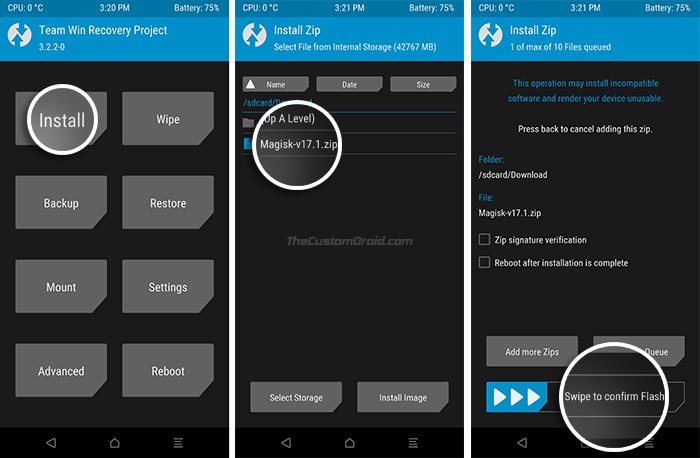
- بمجرد انتهاء تفليش ماجيسك، أعِد تشغيل الهاتف مستخدمًا زر Reboot System.
وعندما يقوم الهاتف بإعادة التشغيل داخل النظام مرة أخرى، ستجد أن تطبيق Magisk Manager قد تم تثبيته على هاتفك.
خطوات عمل الروت بدون ريكفري
في حالة أن هاتفك لا يحتوي على ريكفري مخصص أو أنك لا تريد تثبيته لسببٍ ما، ستحتاج إذًا لاتباع تعليمات الطريقة الثانية وهي تثبيت Magisk بدون ريكفري باستخدام طريقة boot.img.
- أولًا ستحتاج إلى الحصول على ملف BOOT.IMG الخاص بإصدار نظام هاتفك الحالي.
- قم بنقل ملف boot.img إلى ذاكرة الهاتف (الداخلية/الخارجية).
- قم بتحميل أحدث إصدار من تطبيق Magisk.apk ثم قم بتثبيته على الهاتف.
- من تطبيقات الهاتف، توجه إلى تطبيق Magisk Manager وقم بتشغيله.
- من داخل ماجيسك، قم بالضغط على زر Install – ثم قم باختيار Install مرة أخرى.
- الآن قم أنقر على خيار Patch Boot Image File.
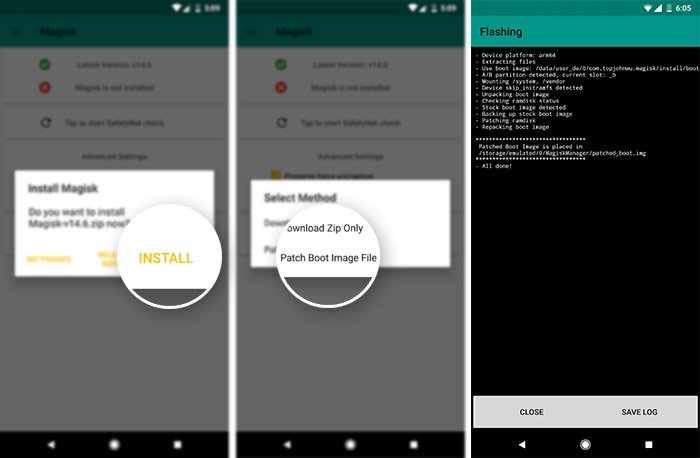
- الآن تصفح ملفات ذاكرة الهاتف وصولًا إلى ملف img الذي قمت بتحميله في الخطوة الأولى وقم باختياره.
- انتظر حتى يقوم ماجيسك بفعل ما يفعله وترقيع ملف البوت بداخل الهاتف.
- وبمجرد انتهائه، قم بنسخ ملف img من مجلد /sdcard/Downloads/ إلى مجلد C:\adb أو مكان وجود أدوات ADB على الكمبيوتر.
- الآن في مجلد ADB – قم بالضغط على زر SHIFT مع زر الفأرة الأيمن (كليك يمين) في نفس الوقت وقم باختيار Open command window here وذلك لفتح واجهة سطور أوامر ADB. ثم قم بتوصيل الهاتف بالكمبيوتر عبر كابل USB.
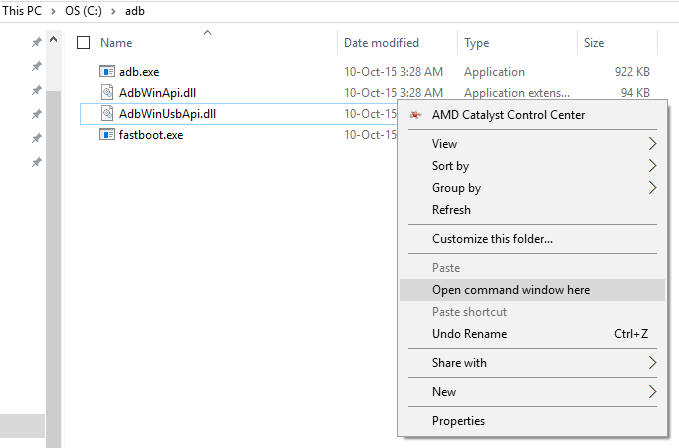
- في نافذة الأوامر السوداء أمامك، قم بإعادة تشغيل جهازك الاندرويد بداخل وضعية Bootloader/Fastboot.
- الآن ستحتاج إلى تفليش/تثبيت ملف img (الذي قمت بنقله إلى ذاكرة الهاتف في الخطوات الأولى) وذلك لتثبيت Magisk وعمل الروت للهاتف بدون اضطرارك لاستخدام ريكفري TWRP وذلك باستخدام سطر الأوامر التالي:
fastboot flash boot patched_boot.img
- بمجرد انتهاء التفليش، قم بإعادة تشغيل الهاتف مرة أخرى باستخدام الأمر التالي:
fastboot reboot
وعندما يعود جهازك إلى النظام مرة أخرى، قم بتشغيل تطبيق Magisk لمرة أخيرة للتأكد من نجاح التثبيت. يُمكنك أيضًا تحميل عِدة إضافات/موديولات مختلفة من قسم Downloads بداخل التطبيق أو من XDA. تعليمات الإستخدام الرسمية أيضًا ربما تكون مفيدة في تعريفك على كيفية التعامل مع Magisk بجانب معرفتك لإمكانيات ماجيسك وما هو قادر على فعله.
شرح إزالة الروت
الآن، ماذا في حالة أنك تريد حذف أو إزالة تثبيت Magisk والتخلص من الروت من هاتفك لأي سبب، الخطوات التالية إذًا ستساعدك على حذف ماجيستك نهائيًا من جهازك الاندرويد. الطريقة الأكثر شعبية لحذف ماجيسك من الهاتف هي من خلال التطبيق نفسه. ولكن تذكر قبل أن تقوم بإزالة Magisk الهاتف، أن تقوم أولًا بإيقاف/حذف جميع إضافات ماجيسك التي قمت بتثبيتها من خلاله.
- من تطبيقات الهاتف، توجه إلى تطبيق Magisk Manager وقم بتشغيله.
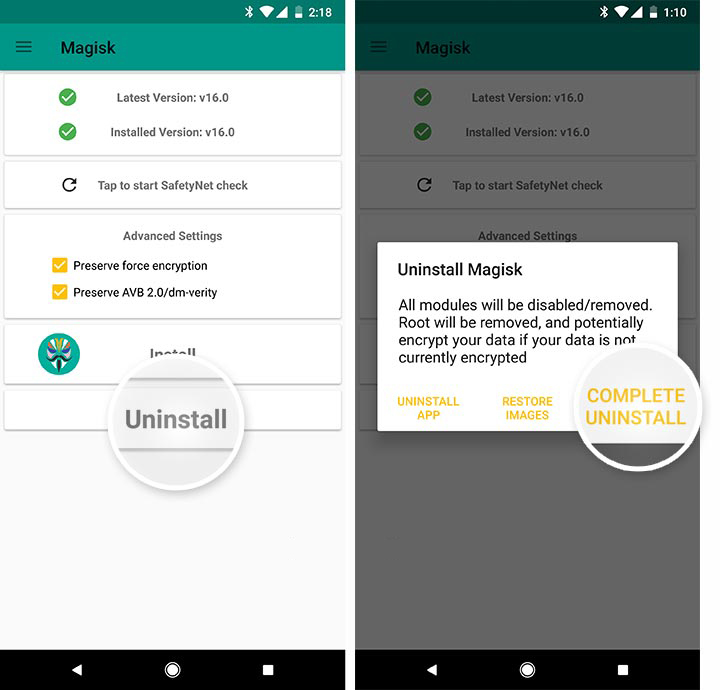
- الآن أنقر على خيار “Uninstall” في شاشة التطبيق الرئيسية.
- الآن ستلاحظ ظهور رسالة منبثقة أخرى تطلب منك تأكيد حذف ماجيسك من الهاتف.

- الآن قم باختيار ”COMPLETE UNINSTALL“ لإزالة التطبيق تمامًا بالإضافة إلى إزالة الروت أيضًا.
- وعندما تنتهي عملية استرجاع هاتفك إلى وضعه الرسمي، قم بإعادة تشغيله.
- وأخيرًا، قم بإزالة تثبيت تطبيق الروت مثل أي تطبيق آخر.
إلى هنا وانتهينا! هل لديك أي استفسار؟ اتركه بالتعليقات بالأسفل.
هل الروت عبر Magisk آمن فعليًا على المدى الطويل؟
الأداة نفسها آمنة لأنها تعمل بدون تعديل أقسام النظام، لكن الخطر يأتي من الموديولات أو التفليش الخاطئ. طالما تستخدم إصدارًا موثوقًا وتبتعد عن الإضافات المجهولة، فالمخاطر تظل محدودة ويمكن التراجع عنها بسهولة.
ماذا يحدث لو فشل تفليش ملف boot المعدّل؟
أسوأ سيناريو هو دخول الهاتف في وضع Bootloop، ويمكن حله غالبًا بإعادة تفليش ملف boot الأصلي من الروم الرسمي أو عمل فورمات عبر الريكفري. المشكلة يمكن تجاوزها بسهولة طالما تملك ملفات النظام المطابقة لإصدار هاتفك.
هل يمكن استخدام Magisk مع كل أجهزة أندرويد فعلًا؟
ليس مئة بالمئة، لكن الغالبية مدعومة. الأجهزة التي تقيد البوتلودر أو تستخدم حماية شديدة قد تحتاج حلولًا مختلفة أو قد لا تدعم الروت نهائيًا. وجود ملف boot.img المطابق لإصدار هاتفك هو العامل الأساسي للنجاح.
هل إزالة الروت تعيد الهاتف لحالته الرسمية بالكامل؟
في معظم الحالات نعم، خصوصًا عند استخدام خيار Complete Uninstall داخل Magisk. لكن بعض الأجهزة قد تحتفظ بسجل فتح البوتلودر، وهذا لا يلغيه حذف الروت لأنه مرتبط بعملية فتح القفل نفسها.
هل الروت يؤثر على تحديثات النظام الهوائية OTA؟
نعم، لأن وجود boot معدل يمنع اكتمال التحديث. الحل هو إلغاء الروت وإعادة تثبيت ملف boot الأصلي قبل التحديث، ثم إعادة الروت بعد التثبيت. بعض الأجهزة تدعم تحديثات OTA مع Magisk لكن العملية تحتاج خبرة ودقة.
هل استخدام Magisk يعرض بياناتي للخطر؟
Magisk نفسه لا يتجسس ولا يجمع بيانات، لكن الروت عمومًا يمنح صلاحيات كاملة لأي تطبيق. الخطورة تأتي من التطبيقات التي تمنحها صلاحيات الروت، وليس من Magisk، لذلك يجب مراجعة كل إذن بدقة قبل الموافقة.
هل يمكن الانتقال من SuperSU إلى Magisk مباشرة؟
لا يُنصح بذلك. يجب حذف SuperSU أولًا، واسترجاع ملف boot الأصلي، ثم تثبيت Magisk. الدمج بينهما يسبب مشاكل في الصلاحيات وقد يؤدي لتعطّل الإقلاع.