كيفية تحميل وتثبيت تحديث One UI 7 «رسميًّا أو يدويًّا» على هاتف سامسونج؟

بدأت سامسونج أخيرًا عملية إرسال تحديث اندرويد 15 المستقر مع واجهتها الجديدة كليًا One UI 7 إلى عددًا من أجهزتها المؤهلة منذ بداية شهر إبريل 2025 الحالي وذلك بعد سبعة أشهر كاملة من التجارب المستمرة. هناك هواتف رائدة عدة قد حصلت بالفعل على النظام الأخير مثل هواتف الشركة الرائدة الأخيرة وتتضمن سلسلة S24، سلسلة Z Fold6 وأيضًا سلسلة Z Flip6 والذين يعدوا الدفعة الأولى التي حصلت على النسخة المستقرة، وبقية هواتف الشركة قد بدأت في تلقي النظام بالفعل أثناء قراءتك لهذه السطور.
وإذا كنت لا تعرف، تحديث One UI 7 يُعدّ من أضخم تحديثات سامسونج لأجهزتها منذ سنوات عدة، وواحدًا من الأسباب الأساسية لانتظار المستخدمين هذا التحديث بشغف منذ مدة طويلة لما يحتويه على ترقيات متقدمة خاصةً للمهتمين بمزايا الذكاء الاصطناعي المختلفة من Galaxy AI.
كيف تقوم بتحديث هاتفك إلى One UI 7؟
عملية تحميل تحديث اندرويد 15 على هاتف المؤهل من سامسونج تعتبر في غاية البساطة وبلا تعقيد تقريبًا، ورغم أن هناك بعض المستخدمين الذين واجهوا أخطاء أثناء تحميله، إلا أنك دائمًا ما ستجد الحلول إذا بحثت عنها. على كلٍ، إذا كنت تواجه مشكلة أو لم تتمكن لسببٍ ما من تحميل تحديث One UI 7 على هاتفك من سامسونج رغم أنه مؤهلًا، فسبب وجودنا اليوم إذًا هو إرشادك للطرق المتعددة التي ستتمكن بعد اتباعها من تحديث هاتفك إلى النظام الأخير بدون أي أخطاء.
أولًا: تأكد أن التحديث متاح لهاتفك بالفعل
في البداية يجب أن تتأكد أن سامسونج قد أرسلت التحديث المستقر من اندرويد 15 لإصدار هاتفك (وذلك سواء في بلدِك أو حتى في أي بلدٍ آخر) طالما أنه بنفس إصدار هاتفك. وإذا كنت لا تعرف من الأساس إذا ما كان هاتفك مؤهلًا أم لا، فبإمكانك إذًا الذهاب إلى هذه القائمة إذا كنت مستخدم حالي لأي هاتف من سامسونج، أو الذهاب إلى هذه القائمة والمحددة لهواتف سلسلة GALAXY A فقط.
ثانيًا: احفظ نسخة احتياطية من ملفاتك
ثاني أهم خطوة في هذا الدرس هي أن تتذكر قيامك بعمل نسخة احتياطية كاملة من محتويات هاتفك (أو بياناتك الهامة حاليًا). بإمكانك تنفيذ هذه الخطوة تلقائيًا عبر الخدمات السحابية المختلفة مثل Google Drive أو Samsung Cloud أو أي خدمة أخرى تفضّلها، أو اتبع الطريقة التقليدية سواء باستخدام أداة Smart Switch من سامسونج، او ببساطة وصّل هاتفك بالكمبيوتر مستخدمًا كابل Type-C وانسخ أي مجلد تريده يدويًا على الكمبيوتر.
ثالثًا: وصّل هاتفك بالإنترنت (Wi-Fi)
الآن يجب أن يكون هاتفك متصلًا بإنترنت الواي-فاي حتى يتمكن من تحميل التحديث (والذي عادةً ما يكون بسعة كبيرة أكثر من 4 جيجابايت).
رابعًا: تحميل تحديث One UI 7
حتى تتمكن من تنزيل تحديث One UI 7 على هاتفك من سامسونج اتبع التعليمات الآتية:
- اذهب إلى الإعدادات

- من الأسفل انقر على تحديث البرامج

- من هنا اضغط على تنزيل وتثبيت

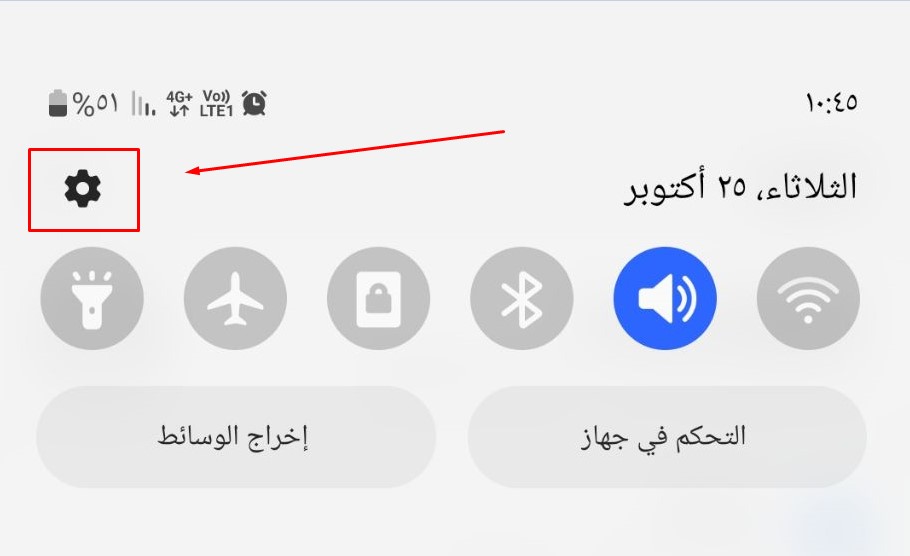
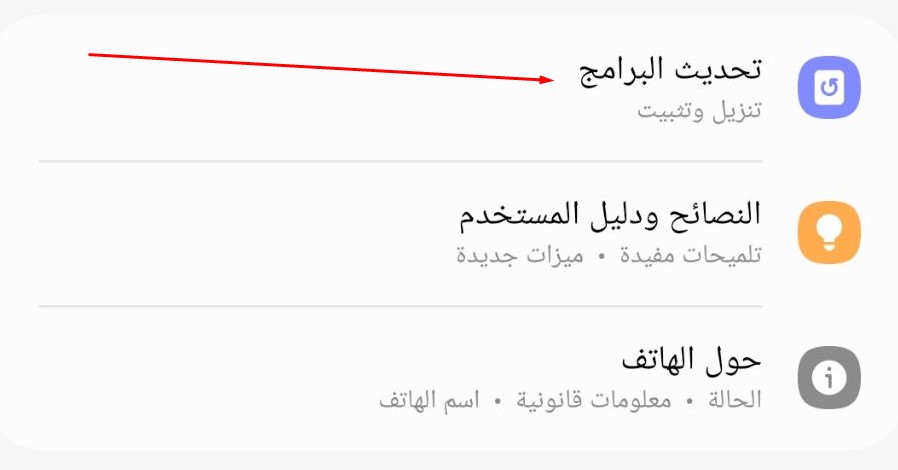
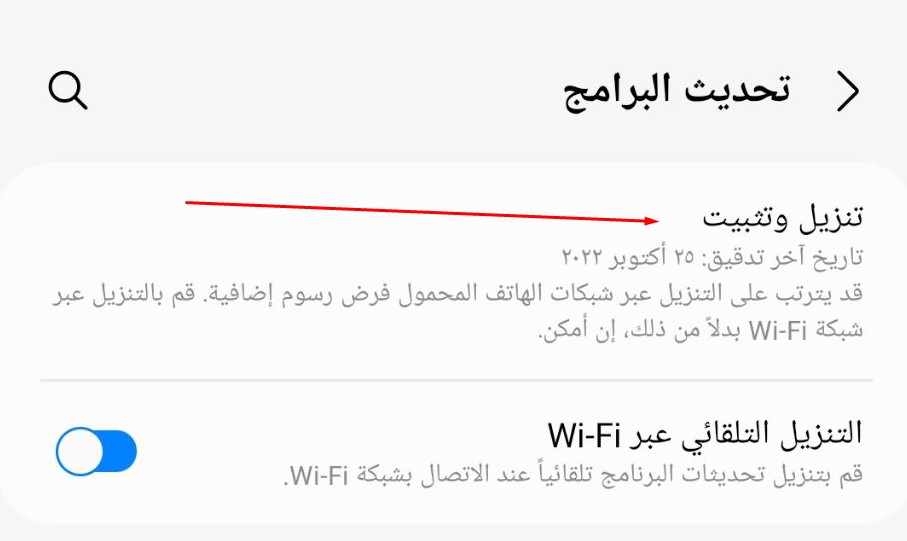
بعد تنفيذ الخطوات إن لم تجد أن هناك تحديث جديد متوفر لهاتفك، حاول إذًا إعادة تحديث الصفحة أكثر من مرة حتى يظهر إشعار التحديث الجديد، وإذا ما زال غير ظاهرًا لديك فيجب أن تتأكد إذًا أن هاتفك قد حصل على التحديث الرسمي بالفعل، وربما تحتاج للانتظار لعِدة أيام إضافية قليلة.
خامسًا: عملية تثبيت النظام
بعد الانتهاء من الخطوة السابقة ونجاحك في تحميل تحديث One UI 7 أخيرًا على جهازك، الآن حانت خطوة تثبيت النظام نفسه. سيظهر لديك تنبيه جديد بأن الهاتف يحتاج إلى إعادة تشغيل، اضغط على زر ‘Restart’ وانتظار اكتمال عملية التثبيت، علمًا أن في هذه الأثناء سيقوم الهاتف بإعادة التشغيل لمرات عدّة، لا تقلق هذا طبيعي.
هذه كانت الطريقة الرسمية لكيفية تحميل وتثبيت تحديث اندرويد 15 الجديد مع واجهة سامسونج One UI 7 وذلك في حالة أن هاتفك مؤهلًا له. هنالك طريقة أخرى أيضًا وهي رسمية تمامًا وبإمكانك اتباع خطواتها وتحميل النظام باستخدام أداة Smart Switch. سيكون كل ما عليك هنا هو تشغيل الأداة > ثم توصيل الهاتف بكابل Type-C > وأخيرًا الموافقة على تحميل أحدث نظام تشغيل، وسيتم تثبيت هذا التحديث أيضًا بدون أي تدخل منك.
تحميل نظام One UI 7 وتثبيته بالطريقة اليدوية «Odin»
هناك طريقة أخرى لتثبيت تحديثات سامسونج الرسمية عمومًا وليس خاصًا بـ One UI 7 فقط، بل أي تحديث رسمي مستقبلي وذلك عبر تحميل التحديث الجديد بنفسك من مصادر خارجية (والتي عادةً ما تكون رسمية من خوادم سامسونج نفسها) بواسطة أدوات معينة مثل Frija أو SamFirm – والتي ستحتاج بها إلى وضع بعض البيانات الخاصة بإصدار هاتفك مثل اسمه، رقم إصداره (مثال على هاتف Galaxy A55 مثلًا هو: SM-A556E)، ومن ثم ستقوم الأداة بالبحث عن آخر نظام رسمي متوفر لهاتفك وستقوم بتحميله مباشرةً.
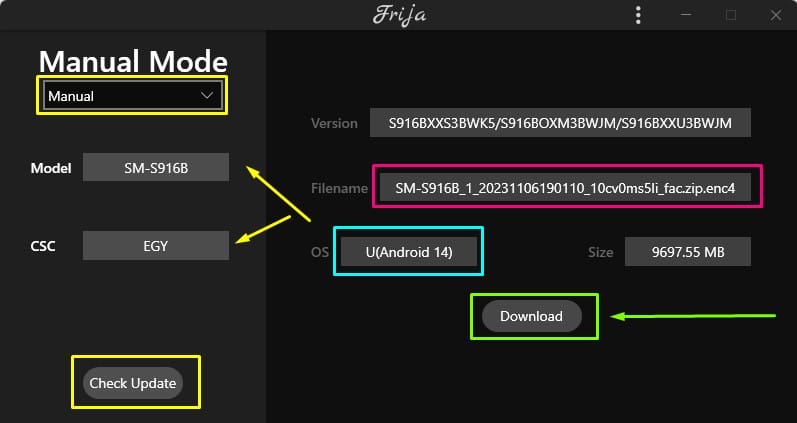 وبعد أن تحصل على الروم الرسمي الخاص بهاتفك (بافتراض تأكدك أنه النظام الصحيح)، ستحتاج هنا إلى تحميل أداة جديدة تُسمى Samsung Odin وهي أداة تثبيت الأنظمة الرسمية بأجهزة سامسونج فقط. وسيكون كل ما عليك الآن هو تحميل هذه الأداة > ثم ببساطة اتباع هذه الخطوات.